

在本快速入門導覽課程中,您將建立及部署小型範例資料庫,並從 iOS 應用程式存取該資料庫。
事前準備
如要完成本快速入門導覽課程,請務必符合以下條件:
- 安裝下列工具的環境:
- 最新版本的 Xcode。
- Firebase CLI。如果已安裝 NPM,請執行:
npm install -g firebase-tools@latest
- Google 帳戶。
教學課程
| 教學課程 | |
|---|---|
1. 建立新的 Xcode 專案在 Xcode 中,使用「App」範本建立新專案。 |
將專案命名為「Quickstart」,並使用軟體包 ID「com.example.Quickstart」。 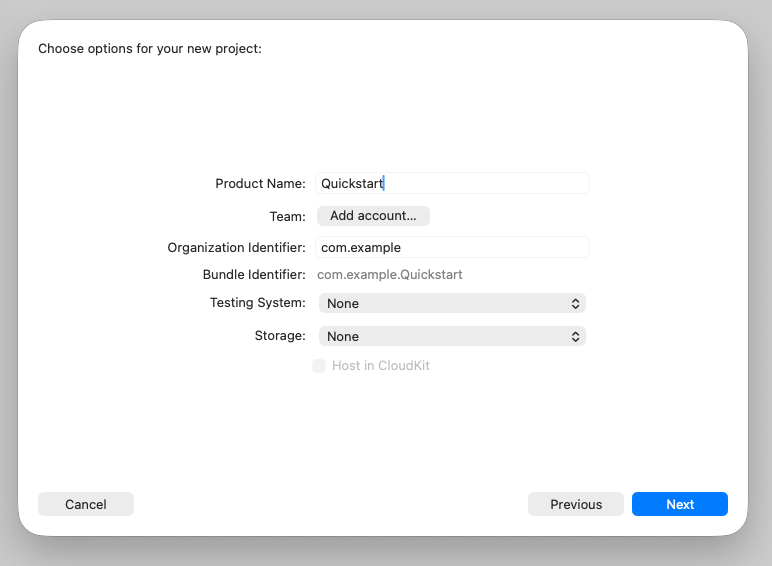
在空白資料夾中建立專案,例如 |
2. 初始化 Firebase 專案變更為 Xcode 專案的專案目錄,並在其中初始化 Firebase 專案。 |
cd ~/qs-iosfirebase login --reauthfirebase init dataconnect系統提示時,請選擇下列選項:
並保留所有其他提示的預設值。 接著,在 Firebase 專案中註冊 iOS 應用程式。 firebase apps:create --bundle-id com.example.Quickstart ios ios-quickstart系統提示指定 App Store ID 時,請按 Enter 鍵略過這個步驟。 firebase apps:sdkconfig ios -o Quickstart/GoogleService-Info.plist在 Xcode 中,依序選取「File」>「Add Files to "Quickstart"」,然後選取 |
3. 查看 GraphQL 定義範例在 SQL Connect 中,您可以使用 GraphQL 定義所有資料庫結構定義和作業。初始化專案時,Firebase CLI 會建立一些範例定義,協助您開始使用。 |
dataconnect/schema/schema.gql (摘錄)
type Movie @table { title: String! imageUrl: String! genre: String } type MovieMetadata @table { movie: Movie! @unique rating: Float releaseYear: Int description: String } query ListMovies @auth(level: PUBLIC) { movies { id title imageUrl genre } } |
4. 部署結構定義和作業每當您變更資料庫結構定義、查詢或突變時,都必須部署這些項目,變更才會在資料庫中生效。 |
|
5. 將範例資料填入資料庫測試範例應用程式時,您會看到這些種子資料。請注意,您在這個步驟中執行的任意 GraphQL,可用於管理工作。 |
|
6. 產生 iOS 用戶端 SDK這項指令會使用 GraphQL 定義,為您的資料庫產生專屬的 iOS 用戶端 SDK。您可以在用戶端應用程式中使用這個程式庫,執行所有資料庫作業。 您可以在 |
public class ListMoviesQuery { // ... @MainActor public func execute( fetchPolicy: QueryFetchPolicy = .preferCache, ) async throws -> OperationResult<ListMoviesQuery.Data> { var variables = ListMoviesQuery.Variables() let ref = dataConnect.query( name: "ListMovies", variables: variables, resultsDataType: ListMoviesQuery.Data.self, publisher: .observableMacro) let refCast = ref as! QueryRefObservation<ListMoviesQuery.Data, ListMoviesQuery.Variables> return try await refCast.execute(fetchPolicy: fetchPolicy) } } |
7. 將 Firebase 依附元件新增至 Xcode 專案使用 Swift Package Manager 將產生的程式庫新增至專案。新增產生的程式庫時,系統會遞移包含 Firebase 核心程式庫和 Firebase SQL Connect 程式庫。 |
在 Xcode 導覽列中,依序選取「File」>「Add Package Dependencies」>「Add Local」,然後選擇包含所產生程式庫的資料夾 |
8. 編寫 iOS 用戶端範例將 請注意,應用程式會使用產生的 SDK 中的函式,完成必要的資料庫存取作業。 |
import SwiftUI import FirebaseCore import FirebaseDataConnect import DataConnectGenerated @main struct QuickstartApp: App { init() { FirebaseApp.configure() } var body: some Scene { WindowGroup { ListMovieView() } } } struct ListMovieView: View { @State private var moviesData: ListMoviesQuery.Data? var body: some View { VStack { ForEach(moviesData?.movies ?? []) { movie in Text(movie.title) } } .task { let result = try? await DataConnect.exampleConnector .listMoviesQuery.execute() self.moviesData = result?.data } } } |
9. 試用應用程式在 Xcode 中執行範例應用程式,即可查看實際運作情形。 |
|
後續步驟
試用 SQL Connect VS Code 擴充功能
使用 SQL Connect 開發時,我們強烈建議使用 SQL Connect VS Code 擴充功能。即使您不使用 Visual Studio Code 做為主要開發環境,擴充功能仍提供多項功能,讓結構定義和作業開發更便利:
- GraphQL 語言伺服器,提供專為 SQL Connect 的語法檢查和自動完成建議
- 程式碼行中的 CodeLens 按鈕,可讓您從結構定義檔案讀取及寫入資料,並從作業定義執行查詢和突變。
- 自動將產生的 SDK 與 GraphQL 定義保持同步。
- 簡化本機模擬器設定。
- 簡化實際工作環境的部署作業。
使用 SQL Connect 模擬器進行本機開發
雖然本教學課程說明如何將 SQL Connect 結構定義和作業直接部署至正式版環境,但您可能不想在積極開發應用程式時變更正式版資料庫。建議您改為設定 SQL Connect 模擬器,並針對該模擬器 (而非正式版環境) 進行開發工作。模擬器會設定本機 PGlite 執行個體,行為與 Cloud SQL 上的即時 PostgreSQL 執行個體類似。
瞭解如何為應用程式編寫結構定義和作業
使用 SQL Connect 開發應用程式時,您首先要完成的重要開發工作之一,就是設計結構定義和作業。
- Firebase 控制台中的 Gemini 是一項 AI 工具,可根據您以自然語言描述的應用程式,生成 SQL Connect 結構定義。如果您從未處理過關聯式資料庫,這項工具可協助您快速入門。
- 或者,您也可以直接使用 GraphQL 編寫資料庫結構定義、查詢和異動。請先參閱「設計 SQL Connect 架構」一文中的指引,然後繼續前往後續頁面,瞭解如何編寫作業。
瞭解如何透過 SQL Connect 取得即時更新
您可以使用 SQL Connect 編寫用戶端應用程式,即時因應資料變化。請參閱「取得 SQL Connect 的即時更新」。