

يساعدك هذا الدليل السريع في بدء استخدام Firebase SQL Connect لربط تطبيقات الويب والأجهزة الجوّالة بقاعدة بيانات PostgreSQL. عليك إجراء ما يلي:
- إعداد دليل مشروع Firebase SQL Connect محلي باستخدام VS Code وواجهة سطر الأوامر Firebase
- إنشاء مخططات SQL Connect وعمليات بحث وتعديل استنادًا إلى أفكار تطبيقاتك باللغة الطبيعية
- استخدِم حِزم SDK ذات الأنواع المحدّدة بدقة في تطبيقاتك لتنفيذ SQL Connect طلبات البحث وعمليات التعديل.
- توفير Cloud SQL لمثيل PostgreSQL ومخطط SQL Connect وعمليات بحث وتعديل
إعداد دليل المشروع المحلي
يمكنك تثبيت أدوات التطوير المحلية لـ SQL Connect بطريقتَين.
في دليل المشروع، نفِّذ الأمر التالي.
يُثبِّت النص البرمجي واجهة Firebase CLI وإضافة SQL Connect في VS Code، ويرشدك خلال
firebase init
dataconnect
لإعداد مشروعك. إذا لم يكن تطبيق VS Code مثبَّتًا على الكمبيوتر، سيفتح النص البرمجي في المتصفّح.curl -sL https://firebase.tools/init/dataconnect | editor=true bashافتح شاشة إضافة SQL Connect VS Code من خلال النقر على رمز Firebase في اللوحة اليمنى من Visual Studio Code.
انقر على بدء المحاكيات لتشغيل المحاكي باستخدام قاعدة بيانات PGlite محلية.
مخطط المراجعة
تستخدم Firebase SQL Connect GraphQL لتحديد نموذج البيانات. يربط التوجيه
@table نوع GraphQL بجدول PostgreSQL. يتم ربط الحقول في خريطة النوع بأعمدة PostgreSQL. يمكنك تحديد العلاقات بين الجداول باستخدام الحقول التي تشير إلى أنواع @table أخرى، بما في ذلك علاقات متعددة إلى متعددة باستخدام جداول الربط مع المفاتيح الأساسية المركّبة.
في الإعداد التلقائي، يمكنك العثور على ملفات مخطط SQL Connect في الدليل dataconnect/schema/. في ما يلي مثالان على جدولَين من مخطط نموذج الفيلم. قد يختلف المخطط إذا استخدمت Gemini لإنشائه.
type Movie @table {
  # Every table has an implicit primary key field that looks something like:
  #  id: UUID! @default(expr: "uuidV4()")
  title: String!
  imageUrl: String!
  genre: String
}

type Review @table(key: ["movie", "user"]) {
  user: User!
  movie: Movie!
  rating: Int
  reviewText: String
  reviewDate: Date! @default(expr: "request.time")
}
مزيد من المعلومات عن مخططات SQL Connect
تطوير طلبات البحث وعمليات التغيير
تستخدم Firebase SQL Connect GraphQL للاستعلامات والتعديلات. يمكنك تحديد هذه العناصر في ملفات .gql واستدعاؤها بالاسم من تطبيقك. يوفّر تركيب GraphQL مجموعات أدوات SDK ذات الأنواع المحدّدة بدقة وواجهة برمجة تطبيقات مرنة لاسترداد البيانات التي يحتاجها تطبيقك بالضبط.
بيانات أولية في قاعدة البيانات
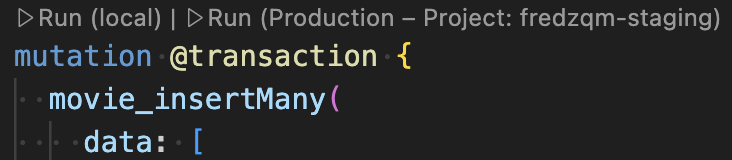
بعد تشغيل المحاكي، يمكنك إدخال البيانات الأولية فيه. يمكنك استخدام ملف dataconnect/seed_data.gql المقدَّم أو كتابة عمليات التحويل الخاصة بك.
استخدِم زر تشغيل (محلي) في Code Lens في VS Code لتنفيذ عمليات التغيير وتعبئة قاعدة بيانات PGlite المحلية.
مراجعة طلبات البحث وعمليات التعديل
في الإعداد التلقائي، يمكنك العثور على طلبات البحث وعمليات التغيير SQL Connect في الدليل
dataconnect/example/.
يمكنك الاستعلام عن البيانات العلائقية بدقة باستخدام طلبات البحث المتداخلة.
query ListMovies @auth(level: PUBLIC, insecureReason: "Anyone can list all movies and their reviews.") {
  movies {
    title imageUrl genre
    reviews_on_movie {
      rating reviewDate
      user { username }
    }
  }
}
تساعدك SQL Connect في إنشاء طلبات بحث وتعديلات آمنة باستخدام Firebase Auth.
للحفاظ على أمان تطبيقك، لا يمكن لتطبيقات الويب والأجهزة الجوّالة الوصول إلى طلبات البحث وعمليات التعديل في SQL Connect إلا باستخدام توجيهات @auth. يمكن لطلبات البحث وعمليات التعديل الوصول بشكل آمن إلى معرّف UID في "مصادقة Firebase"
باستخدام عبارة مثل {field}_expr: "auth.uid".
mutation AddReview($movieId: UUID!, $rating: Int!, $reviewText: String!) @auth(level: USER) {
  review_upsert(
    data: {
      userId_expr: "auth.uid"
      movieId: $movieId
      rating: $rating
      reviewText: $reviewText
    }
  )
}
مزيد من المعلومات عن طلبات البحث SQL Connect مزيد من المعلومات عن عمليات التعديل SQL Connect مزيد من المعلومات عن SQL Connect Auth
إنشاء طلبات بحث وعمليات تغيير
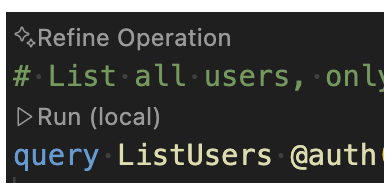
لست بحاجة إلى أن تكون خبيرًا في GraphQL لاستخدام SQL Connect بفعالية. يمكنك إنشاء SQL Connect طلبات بحث وعمليات تغيير من الأوصاف باللغة الطبيعية.
في أي ملف .gql، اكتب # لبدء تعليق ووصف طلب بحث أو عملية تغيير. بعد ذلك، استخدِم زر إنشاء/تحسين العملية في Code Lens
لإنشاء عملية GraphQL.
استخدام حزمة SDK التي تم إنشاؤها في تطبيقك
تُعدّ firebase init dataconnect تلقائيًا حِزم SDK آمنة الأنواع للتطبيقات في مشروعك. إذا لزم الأمر، يمكنك إضافة حزمة تطوير البرامج (SDK) يدويًا باستخدام الزر إضافة حزمة تطوير البرامج إلى التطبيق في إضافة SQL Connect VS Code أو عن طريق تنفيذ firebase init
dataconnect:sdk.
الويب
- أضِف Firebase إلى تطبيقك على الويب.
في الملف الرئيسي لتطبيق React، اتّبِع الخطوات التالية:
- استورِد حزمة تطوير البرامج (SDK) التي تم إنشاؤها:
// Update as needed with the path to your generated SDK. import { listMovies, ListMoviesData } from '@dataconnect/generated';- تعديل تطبيقك للاتصال بمحاكي SQL Connect:
import { connectDataConnectEmulator } from 'firebase/data-connect'; const dataConnect = getDataConnect(connectorConfig); connectDataConnectEmulator(dataConnect, 'localhost', 9399);- استدعاء طرق SQL Connect
function App() {
  const [movies, setMovies] = useState<ListMoviesData['movies']>([]);
  useEffect(() => {
    listMovies.then(res => setMovies(res.data));
  }, []);
  return (
    movies.map(movie => <h1>{movie.title}</h1>);
  );
}

const root = ReactDOM.createRoot(document.getElementById('root'));
root.render(<App />);
Swift
- أضِف Firebase إلى تطبيقك المتوافق مع iOS.
لاستخدام حزمة تطوير البرامج (SDK) التي تم إنشاؤها، عليك ضبطها كملف تابع في Xcode.
في شريط التنقّل العلوي في Xcode، انقر على ملف (File) > إضافة موارد الاعتمادية للحزمة (Add Package Dependencies) > إضافة محلية (Add Local)، ثم اختَر المجلد الذي يحتوي على حزمة
Package.swiftالتي تم إنشاؤها.في المفوَّض الرئيسي لتطبيقك:
استورِد حزمة تطوير البرامج (SDK) الخاصة بـ SQL Connect وحزمة تطوير البرامج (SDK) التي تم إنشاؤها:
import FirebaseDataConnect
// Generated queries.
// Update as needed with the package name of your generated SDK.
import <CONNECTOR-PACKAGE-NAME>

let connector = DataConnect.moviesConnector
تعديل تطبيقك للاتصال بمحاكي SQL Connect:
// Connect to the emulator on "127.0.0.1:9399"
connector.useEmulator()

// (alternatively) if you're running your emulator on non-default port:
// connector.useEmulator(port: 9999)
طُرق الاتصال SQL Connect:
struct ListMovieView: View {
    @StateObject private var queryRef = connector.listMovies.ref()

    var body: some View {
        VStack {
            Button {
                Task {
                    do {
                        try await refresh()
                    } catch {
                        print("Failed to refresh: \(error)")
                    }
                }
            } label: {
                Text("Refresh")
            }

            // use the query results in a view
            ForEach(queryRef.data?.movies ?? []) { movie in
                Text(movie.title)
            }

        }
    }
}

@MainActor
func refresh() async throws {
    _ = try await queryRef.execute()
}

struct ContentView_Previews: PreviewProvider {
    static var previews: some View {
        ListMovieView()
    }
}
Kotlin Android
- أضِف Firebase إلى تطبيق Android.
لاستخدام حزمة تطوير البرامج (SDK) التي تم إنشاؤها، عليك ضبط SQL Connect كعنصر تابع في Gradle.
عدِّل
pluginsوdependenciesفيapp/build.gradle.kts.plugins { // Use whichever versions of these dependencies suit your application. // The versions shown here were the latest as of March 14, 2025. // Note, however, that the version of kotlin("plugin.serialization") must, // in general, match the version of kotlin("android"). id("com.android.application") version "8.9.0" id("com.google.gms.google-services") version "4.4.2" val kotlinVersion = "2.1.10" kotlin("android") version kotlinVersion kotlin("plugin.serialization") version kotlinVersion } dependencies { // Use whichever versions of these dependencies suit your application. // The versions shown here were the latest versions as of March 14, 2025. implementation("com.google.firebase:firebase-dataconnect:16.0.0-beta04") implementation("org.jetbrains.kotlinx:kotlinx-coroutines-core:1.10.1") implementation("org.jetbrains.kotlinx:kotlinx-serialization-core:1.7.3") // These dependencies are not strictly required, but will very likely be used // when writing modern Android applications. implementation("org.jetbrains.kotlinx:kotlinx-coroutines-android:1.9.0") implementation("androidx.appcompat:appcompat:1.7.0") implementation("androidx.activity:activity-ktx:1.10.1") implementation("androidx.lifecycle:lifecycle-viewmodel-ktx:2.8.7") implementation("com.google.android.material:material:1.12.0") }في النشاط الرئيسي لتطبيقك:
- احصل على مثيل موصّل من حزمة تطوير البرامج (SDK) التي تم إنشاؤها:
private val connector = com.myapplication.MoviesConnector.instance- تعديل تطبيقك للاتصال بمحاكي SQL Connect:
private val connector = com.myapplication.MoviesConnector.instance .apply { // Connect to the emulator on "10.0.2.2:9399" (default port) dataConnect.useEmulator() // (alternatively) if you're running your emulator on non-default port: // dataConnect.useEmulator(port = 9999) }- استدعاء طرق SQL Connect
class MainActivity : AppCompatActivity() {

  override fun onCreate(savedInstanceState: Bundle?) {
    super.onCreate(savedInstanceState)
    setContentView(R.layout.activity_main)
    val textView: TextView = findViewById(R.id.text_view)

    lifecycleScope.launch {
      lifecycle.repeatOnLifecycle(Lifecycle.State.STARTED) {

        val result = connector.listMovies.runCatching { execute { } }

        val newTextViewText = result.fold(
          onSuccess = {
            val titles = it.data.movies.map { it.title }
            "${titles.size} movies: " + titles.joinToString(", ")
          },
          onFailure = { "ERROR: ${it.message}" }
        )
        textView.text = newTextViewText
      }
    }
  }
}
Flutter
- أضِف Firebase إلى تطبيق Flutter.
- ثبِّت أداة سطر الأوامر (CLI) الخاصة بـ flutterfire
dart pub global activate flutterfire_cli. - نفِّذ
flutterfire configure. في الوظيفة الرئيسية لتطبيقك:
- استورِد حزمة تطوير البرامج (SDK) التي تم إنشاؤها:
// Generated queries. // Update as needed with the path to your generated SDK import 'movies_connector/movies.dart';- تعديل تطبيقك للاتصال بمحاكي SQL Connect:
void main() async { WidgetsFlutterBinding.ensureInitialized(); await Firebase.initializeApp( options: DefaultFirebaseOptions.currentPlatform, ); MoviesConnector.instance.dataConnect .useDataConnectEmulator(Uri.base.host, 443, isSecure: true); runApp(const MyApp()); }- استدعاء طرق SQL Connect
class MyApp extends StatelessWidget {
  const MyApp({super.key});
  @override
  Widget build(BuildContext context) {
    return MaterialApp(
        home: Scaffold(
            body: Column(children: [
      ConstrainedBox(
        constraints: const BoxConstraints(maxHeight: 200),
        child: FutureBuilder(
            future: MoviesConnector.instance.listMovies().execute(),
            builder: (context, snapshot) {
              if (snapshot.connectionState == ConnectionState.done) {
                return ListView.builder(
                  scrollDirection: Axis.vertical,
                  itemBuilder: (context, index) => Card(
                      child: Text(
                    snapshot.data!.data.movies[index].title,
                  )),
                  itemCount: snapshot.data!.data.movies.length,
                );
              }
              return const CircularProgressIndicator();
            }),
      )
    ])));
  }
}
النشر في الإصدار العلني
لنشر المخطط والاستعلامات وعمليات التعديل في مرحلة الإنتاج، اتّبِع الخطوات التالية:
راجِع معلومات الأسعار والفترة التجريبية بدون تكلفة في صفحة الأسعار. قد يكون مشروعك مؤهلاً للاستفادة من أحد Firebase SQL Connect خيارات الفترة التجريبية.
انقر على الزر Deploy to production في إضافة SQL Connect VS Code أو شغِّل في الوحدة الطرفية:
firebase deploy --only dataconnectبعد النشر، يمكنك عرض المخطط الخاص بك وتشغيل الاستعلامات والتعديلات في وحدة تحكّم Firebase (انتقِل إلى قواعد البيانات ومساحة التخزين > SQL Connect).
مزيد من المعلومات حول dataconnect.yaml مزيد من المعلومات حول طريقة عمل SQL Connect مع Cloud SQL
الخطوات التالية
بعد إكمال دليل البدء السريع، إليك بعض الخطوات التالية:
- يمكنك استكشاف مستودع لتطبيق سريع التشغيل وإنشاء تطبيق SQL Connect كامل الميزات باتّباع الدرس التطبيقي حول الترميز للويب أو الدرس التطبيقي حول الترميز لنظام التشغيل iOS أو الدرس التطبيقي حول الترميز لنظام التشغيل Android.
- أضِف البيانات إلى قاعدة البيانات، وافحص المخططات، وراقِب خدمة SQL Connect في وحدة تحكّم Firebase.
- يمكنك إعداد خادم MCP على Firebase باستخدام أدوات تطوير مستنِدة إلى الذكاء الاصطناعي، مثل Antigravity أو Claude Code أو Cursor.
- تعرَّف على مزيد من المعلومات حول تطوير المخطط والاستعلام والتعديل.
- SQL Connect مزيد من المعلومات حول كيفية إدارة SQL Connect مخطط PostgreSQL
- يمكنك الاطّلاع على مزيد من المعلومات عن حِزم تطوير البرامج (SDK) الخاصة بالعملاء لكل من الويب وAndroid وiOS وFlutter، بالإضافة إلى حِزم تطوير البرامج (SDK) الخاصة بالمشرفين لكل من Node.js.