

Jika Anda mengaktifkan peluncuran otomatis, setiap kali Anda mengirim commit baru ke cabang aktif di repositori GitHub, App Hosting akan otomatis meluncurkan versi baru aplikasi Anda. Anda dapat memeriksa status peluncuran di konsol Firebase atau di pemeriksaan GitHub App Hosting.
Selain itu, App Hosting mendukung peluncuran yang dipicu secara manual untuk integrasi CI/CD atau kasus lain saat Anda ingin memaksa peluncuran.
Melihat peluncuran
Firebase console memberikan akses ke informasi mendetail tentang semua peluncuran aplikasi Anda.
Buka Hosting & Serverless> App Hosting, lalu pilih View untuk backend yang ingin Anda lihat peluncurannya. Tab Rollouts untuk backend menampilkan tabel yang mencantumkan histori semua peluncuran untuk backend ini.
Setiap entri peluncuran berisi link ke tugas Cloud Build dan perubahan atau commit yang memicu peluncuran, beserta informasi dasar tentang penulis, tanggal pembuatan, dan status peluncuran.
- Tugas Cloud Build adalah lingkungan build tempat App Hosting menjalankan perintah build aplikasi Anda. Anda dapat mengakses log Cloud Build dengan mengklik ID build.
- Change adalah commit GitHub atau tindakan lain yang memicu peluncuran.
Memicu peluncuran secara manual
Jika ingin memicu peluncuran secara manual dari sumber GitHub tanpa mendorong commit baru, Anda dapat membuat peluncuran dari Firebase console atau Firebase CLI. Hal ini berguna untuk kasus seperti:
- Memaksa pembuatan ulang konten statis.
- Mengizinkan sistem CI/CD memicu peluncuran.
- Membatasi peluncuran produksi pada tanggal atau waktu tertentu.
Untuk memicu peluncuran di Firebase console:
- Di Firebase console, buka Hosting & Serverless > App Hosting.
- Klik View untuk backend yang ingin Anda buat peluncurannya.
- Di ringkasan dasbor backend, pilih Create rollout.
- Pilih cabang yang akan di-deploy.
- Pilih commit yang akan di-deploy, baik commit terbaru maupun commit sebelumnya yang ditentukan oleh ID commit-nya.
- Pilih Create. Status dan nomor build untuk peluncuran ditampilkan di tabel histori peluncuran. Setelah proses peluncuran selesai, peluncuran ini akan ditampilkan sebagai peluncuran saat ini.
Untuk memicu peluncuran di Firebase CLI, jalankan perintah berikut dan pilih cabang untuk peluncuran saat diminta:
firebase apphosting:rollouts:create BACKEND_ID
Atau, Anda dapat memulai peluncuran untuk commit terbaru untuk cabang tertentu menggunakan opsi --git-branch:
firebase apphosting:rollouts:create BACKEND_ID
--git-branch BRANCH_NAME
Anda juga dapat membuat peluncuran dengan commit tertentu menggunakan opsi --git-commit:
firebase apphosting:rollouts:create BACKEND_ID
--git-commit COMMIT_ID
Memulihkan peluncuran sebelumnya
App Hosting memberi Anda dua opsi untuk memulihkan peluncuran sebelumnya:
- Melakukan roll back secara instan tanpa membangun ulang
- Membangun ulang dan melakukan roll back ke versi sebelumnya
Membuat rollback instan
Terkadang, Anda mungkin perlu segera mengembalikan aplikasi ke versi sebelumnya—misalnya, jika Anda menemukan bug kritis dalam peluncuran yang baru di-deploy atau mengalami build yang tidak stabil yang memblokir peluncuran baru. Dalam kasus seperti ini, Anda dapat memulihkan image container yang ada sesuai pilihan Anda dari peluncuran sebelumnya. Image ini tidak di-build ulang, tetapi menggunakan kode dan konfigurasi lingkungan dari saat pertama kali di-build.
Untuk membuat rollback instan:
- Di Firebase console, buka Hosting & Serverless > App Hosting.
- Klik View untuk backend yang ingin Anda buat rollback-nya.
- Pilih tab Rollouts.
- Di tabel History untuk backend, pilih menu tiga titik untuk build sebelumnya.
- Pilih Roll back ke build ini, lalu konfirmasi.
Membangun ulang dan melakukan roll back
Jika ingin kembali ke versi aplikasi yang lebih lama, tetapi tetap mempertahankan konfigurasi saat ini, Anda dapat mem-build ulang aplikasi sebagai bagian dari proses rollback. Misalnya, jika versi terbaru Anda memperbarui nilai kunci API di Secret Manager, membangun ulang dapat memastikan bahwa kunci baru digunakan di aplikasi Anda setelah melakukan roll back.
Untuk membangun ulang dan melakukan roll back:
- Di Firebase console, buka Hosting & Serverless > App Hosting.
- Klik View dashboard untuk backend yang ingin Anda buat rollback-nya.
- Pilih tab Rollouts.
- Pilih Create rollout.
- Dalam dialog Create a rollout, pilih Earlier commit, lalu masukkan ID commit untuk versi yang ingin Anda build ulang dan rollback. ID commit adalah bagian dari "Detail perubahan" untuk setiap peluncuran yang tercantum dalam Histori peluncuran, yang terdapat dalam tanda kurung pada label.
- Pilih Create untuk memulai rollback.
Mengubah setelan peluncuran
Anda dapat mengubah cabang aktif untuk peluncuran dan menonaktifkan atau mengaktifkan peluncuran otomatis menggunakan kontrol di tampilan Settings > Deployment di dasbor untuk backend.
- Di Firebase console, buka Hosting & Serverless > App Hosting.
- Klik View untuk backend yang setelan peluncurannya ingin Anda perbarui.
- Di dasbor backend, pilih Settings. Tampilan default menampilkan informasi tentang domain dan domain kustom.
- Pilih tampilan Deployment. Dalam tampilan ini, Anda dapat mengubah cabang live untuk peluncuran dan menonaktifkan atau mengaktifkan peluncuran otomatis. Selain itu, ada opsi untuk menetapkan direktori root aplikasi dan lingkungan untuk backend (lihat Men-deploy ke beberapa lingkungan).
Mengelola peluncuran otomatis
Secara default, App Hosting mengasumsikan daftar "wajib" untuk semua file, yang berarti setiap commit baru ke repositori Anda akan memicu build dan peluncuran baru. Namun, untuk menghemat waktu dan mencegah deployment yang tidak perlu, Anda dapat mengonfigurasi App Hosting untuk melewati build berdasarkan jalur file tertentu yang diubah dalam commit.
Anda dapat mengonfigurasinya di bagian Settings > Rollouts > Rollout triggers. Di sini, Anda dapat membiarkan Required Paths kosong jika ingin setiap commit baru ke repositori memicu build dan peluncuran baru, atau Anda dapat menentukan dengan tepat direktori atau file mana yang harus selalu memicu peluncuran. Jika Anda menentukan direktori, pastikan untuk menambahkan semua jalur tempat perubahan akan memicu peluncuran.
Direktori atau file yang Anda tambahkan ke Jalur yang Diabaikan tidak akan pernah memicu peluncuran otomatis. Jika subdirektori termasuk dalam daftar yang diperlukan dan diabaikan, peluncuran otomatis tidak akan dipicu. Jika Anda hanya mengisi daftar jalur yang diabaikan, App Hosting akan otomatis mengisi "*" untuk jalur yang diperlukan.
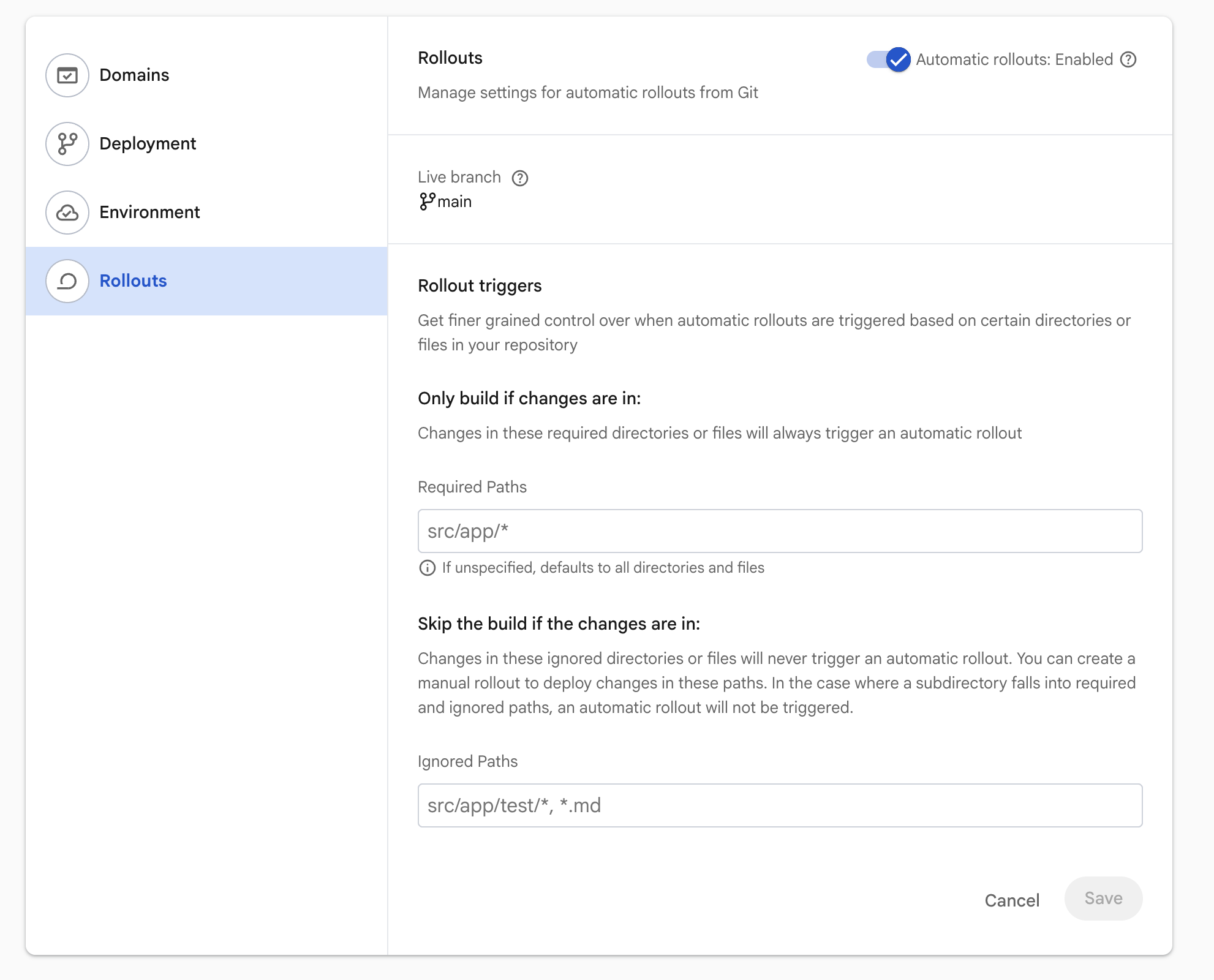
Jika Anda mengirim commit yang tidak memiliki file yang diubah yang cocok dengan jalur yang diperlukan
(atau jika semua perubahan secara eksplisit dikecualikan oleh jalur yang diabaikan),
App Hosting akan tetap mengonfirmasi penerimaan peristiwa GitHub, tetapi akan
menandai status build dan peluncuran sebagai SKIPPED, dan tidak ada peluncuran otomatis yang
dipicu.