

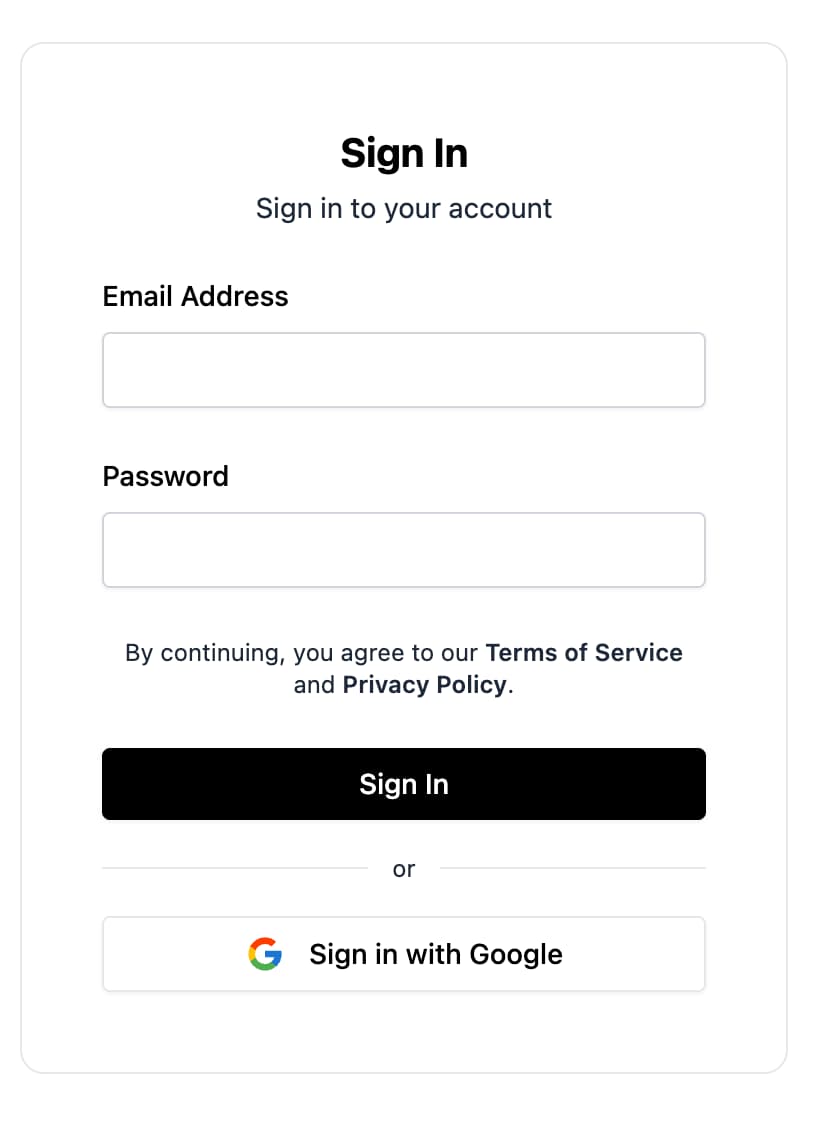
FirebaseUI for Web ist eine Reihe von Bibliotheken, die auf dem JavaScript SDK für Firebase Authentication basieren und mit denen Sie Authentifizierungsabläufe schnell bereitstellen können.
FirebaseUI für das Web bietet folgende Vorteile:
- Unterstützung für moderne modulare SDKs mit
initializeApp(...)und dem aktuellen Firebase JS SDK. - Zusammensetzbare Bildschirme, Formulare und Schaltflächen anstelle eines einzelnen monolithischen Widgets.
- Unterstützung für React, Shadcn und Angular.
- Konfigurierbares Verhalten für Weiterleitungs- und Pop-up-Abläufe, Google One Tap, anonymes Upgrade, Telefoneinstellungen und mehr.
- Lokalisierungsunterstützung über
@firebase-oss/ui-translations. - Integrierte Unterstützung für E‑Mail/Passwort, E‑Mail-Link, Telefonauthentifizierung, OAuth-Anbieter und Multi-Faktor-Abläufe.
In diesem Leitfaden werden die Installation, Initialisierung, Anmeldemethoden und die allgemeine Konfiguration für React-, Shadcn- und Angular-Anwendungen beschrieben.
Hinweis
Firebase zu Ihrer Web-App hinzufügen:
Aktivieren Sie Authentication in der Firebase Console.
Installieren Sie
firebase, falls es noch nicht in Ihrem Projekt vorhanden ist:npm install firebaseVerwenden Sie das modulare Firebase JS SDK:
import { initializeApp } from 'firebase/app';

const app = initializeApp({
  /* your Firebase config */
});
Wählen Sie Ihre Plattform aus und installieren Sie FirebaseUI:
Fügen Sie für shadcn/ui-basierte React-Anwendungen die Firebase-Registry zu
components.jsonhinzu:{ "registries": { "@firebase": "https://firebaseopensource.com/r/{name}.json" } }Die in diesem Leitfaden verwendeten Authentifizierungskomponenten sind in dieser Registry verfügbar, einschließlich
sign-in-auth-screen,sign-up-auth-screen,email-link-auth-screen,oauth-screen,phone-auth-screen,google-sign-in-button,apple-sign-in-buttonundgithub-sign-in-button.Fügen Sie dann die gewünschten Komponenten hinzu:
npx shadcn@latest add @firebase/sign-in-auth-screen @firebase/google-sign-in-buttonDadurch werden die zugrunde liegenden React FirebaseUI-Abhängigkeiten installiert.
Für React-Anwendungen ohne shadcn/ui installieren Sie:
npm install @firebase-oss/ui-react@beta @firebase-oss/ui-stylesInstallieren Sie für Angular-Anwendungen:
npm install @angular/fire @firebase-oss/ui-angular@beta @firebase-oss/ui-core@beta @firebase-oss/ui-styles@beta
FirebaseUI initialisieren
Erstellen Sie einen freigegebenen UI-Speicher mit initializeUI(...) und übergeben Sie ihn dann an Ihre Framework-Integration.
Reagieren
import { initializeApp } from 'firebase/app';
import { initializeUI } from '@firebase-oss/ui-core';
import { FirebaseUIProvider } from '@firebase-oss/ui-react';

const app = initializeApp({
  /* your Firebase config */
});

const ui = initializeUI({
  app,
});

export function AppProviders({ children }: { children: React.ReactNode }) {
  return <FirebaseUIProvider ui={ui}>{children}</FirebaseUIProvider>;
}
Shadcn
Shadcn verwendet dieselbe Einrichtung wie React, da es im Hintergrund ebenfalls @firebase-oss/ui-react verwendet:
import { initializeApp } from 'firebase/app';
import { initializeUI } from '@firebase-oss/ui-core';
import { FirebaseUIProvider } from '@firebase-oss/ui-react';

const app = initializeApp({
  /* your Firebase config */
});

const ui = initializeUI({
  app,
});

export function AppProviders({ children }: { children: React.ReactNode }) {
  return <FirebaseUIProvider ui={ui}>{children}</FirebaseUIProvider>;
}
Diese Komponenten verwenden Ihre vorhandenen shadcn-Stile. Normalerweise importieren Sie das gebündelte CSS von FirebaseUI nicht, wenn Sie die shadcn-Registry verwenden.
Angular
import { type ApplicationConfig } from '@angular/core';
import { provideFirebaseApp, initializeApp } from '@angular/fire/app';
import { provideFirebaseUI } from '@firebase-oss/ui-angular';
import { initializeUI } from '@firebase-oss/ui-core';

export const appConfig: ApplicationConfig = {
  providers: [
    provideFirebaseApp(() =>
      initializeApp({
        /* your Firebase config */
      }),
    ),
    provideFirebaseUI((apps) =>
      initializeUI({
        app: apps[0],
      }),
    ),
  ],
};
Stile einbeziehen
FirebaseUI bietet vorgefertigte UI-Komponenten für React und Angular. Wenn Sie die Komponenten verwenden möchten, müssen Sie deren CSS einbinden:
Wenn Sie Tailwind mit React oder Angular verwenden:
Andernfalls binden Sie die FirebaseUI-Stile ein:
@import '@firebase-oss/ui-styles/dist.min.css';
FirebaseUI for Web unterstützt benutzerdefinierte Designs über CSS-Variablenüberschreibungen. Weitere Informationen finden Sie in der Dokumentation zu Designs.
Anmeldemethoden einrichten
Bevor sich Nutzer anmelden können, müssen Sie in der Firebase Console unter Authentifizierung -> Anmeldemethode die gewünschten Anbieter aktivieren.
FirebaseUI for Web verwendet Bildschirme, Formulare und Schaltflächen, die Sie direkt rendern.
Die gemeinsame Konfiguration für diese Abläufe befindet sich in behaviors, das an initializeUI(...) übergeben wird.
E-Mail-Adresse und Passwort
- Aktivieren Sie in der Firebase Console die Option E-Mail/Passwort.
- Rendern Sie
SignInAuthScreenoderSignUpAuthScreenin React, die generiertensign-in-auth-screen- odersign-up-auth-screen-Komponenten in Shadcn oderfui-sign-in-auth-screenoderfui-sign-up-auth-screenin Angular.
Authentifizierung per E-Mail-Link
- Aktivieren Sie in der Firebase Console die Optionen E‑Mail/Passwort und E‑Mail-Link (Anmeldung ohne Passwort).
- Rendern Sie
EmailLinkAuthScreenin React, die generierteemail-link-auth-screen-Komponente in Shadcn oderfui-email-link-auth-screenin Angular. - Schließen Sie die Anmeldung mit der aktuellen URL ab und verwenden Sie bei Bedarf die Core-Hilfsprogramme.
import { completeEmailLinkSignIn } from '@firebase-oss/ui-core';

await completeEmailLinkSignIn(ui, window.location.href);
OAuth-Anbieter
FirebaseUI für das Web unterstützt integrierte Schaltflächen für Anbieter wie Google, Apple, Facebook, GitHub, Microsoft und X/Twitter.
- Aktivieren Sie den Anbieter in der Firebase Console.
- Fügen Sie die Domain Ihrer App bei Bedarf zu Autorisierte Domains hinzu.
- Rendern Sie
OAuthScreenmit den gewünschten Anbieter-Schaltflächen, z. B.GoogleSignInButton,AppleSignInButton,FacebookSignInButton,GitHubSignInButton,MicrosoftSignInButtonoderTwitterSignInButtonin React, die generierten shadcn-Äquivalente in Ihrer App oderfui-oauth-screenmitfui-google-sign-in-button,fui-apple-sign-in-button,fui-facebook-sign-in-button,fui-github-sign-in-button,fui-microsoft-sign-in-buttonoderfui-twitter-sign-in-buttonin Angular.
Telefonnummer
- Aktivieren Sie Telefon in der Firebase Console.
- Fügen Sie Ihre App-Domain zu Autorisierte Domains hinzu.
- Rendern Sie
PhoneAuthScreenoderPhoneAuthFormin React, die generiertenphone-auth-screen- oderphone-auth-form-Komponenten in Shadcn oderfui-phone-auth-screenin Angular.
Optional: Zulässige Länder, Standardland oder reCAPTCHA-Verhalten konfigurieren:
import {
  countryCodes,
  initializeUI,
  recaptchaVerification,
} from '@firebase-oss/ui-core';

const ui = initializeUI({
  app,
  behaviors: [
    countryCodes({
      allowedCountries: ['GB', 'US', 'FR'],
      defaultCountry: 'GB',
    }),
    recaptchaVerification({
      size: 'compact',
      theme: 'light',
    }),
  ],
});
Anpassung
Konfigurieren Sie das Verhalten der gemeinsamen Authentifizierung in behaviors, das an initializeUI(...) übergeben wird.
Anzeigename bei der Registrierung erforderlich
import { initializeUI, requireDisplayName } from '@firebase-oss/ui-core';

const ui = initializeUI({
  app,
  behaviors: [requireDisplayName()],
});
Upgrade für anonyme Nutzer durchführen
Verwenden Sie das Verhalten autoUpgradeAnonymousUsers(...), um eine anonyme Sitzung mit einem angemeldeten Konto zusammenzuführen.
import {
  autoUpgradeAnonymousUsers,
  initializeUI,
} from '@firebase-oss/ui-core';

const ui = initializeUI({
  app,
  behaviors: [
    autoUpgradeAnonymousUsers({
      async onUpgrade(ui, oldUserId, credential) {
        // Migrate or merge user data here if needed.
      },
    }),
  ],
});
Details zur Migration finden Sie unter MIGRATION.md.
Anmelden
Rendern Sie den gewünschten Authentifizierungsbildschirm und verarbeiten Sie den Erfolg in Komponenten-Callbacks oder Angular-Ausgaben.
Reagieren
```tsx import { SignInAuthScreen } from '@firebase-oss/ui-react'; import { useNavigate } from 'react-router';export function SignInPage() { const navigate = useNavigate();
return (
Shadcn
Shadcn verwendet dieselbe Laufzeit und denselben Ablauf wie React. Der einzige Unterschied besteht darin, dass Sie die generierte Komponente aus Ihrer App statt aus @firebase-oss/ui-react importieren:
export function SignInPage() { const navigate = useNavigate();
return (
Angular
import { Component } from '@angular/core';
import { Router } from '@angular/router';
import { SignInAuthScreenComponent } from '@firebase-oss/ui-angular';
import type { User } from '@angular/fire/auth';

@Component({
  selector: 'app-sign-in-page',
  standalone: true,
  imports: [SignInAuthScreenComponent],
  template: `
    <fui-sign-in-auth-screen (signIn)="onSignIn($event)" />
  `,
})
export class SignInPageComponent {
  constructor(private router: Router) {}

  onSignIn(user: User) {
    this.router.navigate(['/dashboard']);
  }
}
Abmelden
Verwenden Sie zum Abmelden von Nutzern die Standard-API für die Abmeldung von Firebase Authentication:
import { getAuth, signOut } from 'firebase/auth';

const auth = getAuth(app);
await signOut(auth);
OAuth-Anbieter: Pop-up im Vergleich zu Weiterleitung
Wählen Sie den Anmeldeablauf des Anbieters mit Verhaltensweisen aus:
providerPopupStrategy()für Pop-up-AbläufeproviderRedirectStrategy()für Weiterleitungsabläufe
Das Pop-up ist die Standardeinstellung. Sie müssen die Weiterleitung also nur explizit konfigurieren:
import { initializeUI, providerRedirectStrategy } from '@firebase-oss/ui-core';

const ui = initializeUI({
  app,
  behaviors: [providerRedirectStrategy()],
});
Wenn Sie OAuth-Schaltflächen rendern möchten, fügen Sie sie Ihrem plattformspezifischen Bildschirm hinzu.
Reagieren
import {
  GitHubSignInButton,
  GoogleSignInButton,
  OAuthScreen,
} from '@firebase-oss/ui-react';

export function OAuthPage() {
  return (
    <OAuthScreen>
      <GoogleSignInButton />
      <GitHubSignInButton />
    </OAuthScreen>
  );
}
Shadcn
import { GitHubSignInButton } from '@/components/github-sign-in-button';
import { GoogleSignInButton } from '@/components/google-sign-in-button';
import { OAuthScreen } from '@/components/oauth-screen';

export function OAuthPage() {
  return (
    <OAuthScreen>
      <GoogleSignInButton />
      <GitHubSignInButton />
    </OAuthScreen>
  );
}
Angular
import { Component } from '@angular/core';
import {
  GithubSignInButtonComponent,
  GoogleSignInButtonComponent,
  OAuthScreenComponent,
} from '@firebase-oss/ui-angular';

@Component({
  selector: 'app-oauth-page',
  standalone: true,
  imports: [
    OAuthScreenComponent,
    GoogleSignInButtonComponent,
    GithubSignInButtonComponent,
  ],
  template: `
    <fui-oauth-screen>
      <fui-google-sign-in-button />
      <fui-github-sign-in-button />
    </fui-oauth-screen>
  `,
})
export class OAuthPageComponent {}
Google One Tap
Verwenden Sie das Verhalten oneTapSignIn(...), um Google One Tap zu aktivieren:
import { initializeUI, oneTapSignIn } from '@firebase-oss/ui-core';

const ui = initializeUI({
  app,
  behaviors: [
    oneTapSignIn({
      clientId: 'YOUR_GOOGLE_WEB_CLIENT_ID',
      autoSelect: false,
      cancelOnTapOutside: false,
    }),
  ],
});
Prüfen Sie, ob die Google-Anmeldung in der Firebase Console aktiviert ist, und kopieren Sie dann die Web-Client-ID aus den Google-Anbietereinstellungen.
Nutzungsbedingungen und Datenschutzerklärung
Hängen Sie Richtlinienlinks über die Konfiguration des Plattformanbieters an.
Reagieren
```tsx import { FirebaseUIProvider } from '@firebase-oss/ui-react';<FirebaseUIProvider ui={ui} policies={{ termsOfServiceUrl: 'https://example.com/terms', privacyPolicyUrl: 'https://example.com/privacy', }}
{children} ; ```
Shadcn
Verwenden Sie dieselbe FirebaseUIProvider-Konfiguration wie für React.
Angular
import { type ApplicationConfig } from '@angular/core';
import { provideFirebaseUIPolicies } from '@firebase-oss/ui-angular';

export const appConfig: ApplicationConfig = {
  providers: [
    provideFirebaseUIPolicies(() => ({
      termsOfServiceUrl: 'https://example.com/terms',
      privacyPolicyUrl: 'https://example.com/privacy',
    })),
  ],
};
Übersetzungen
FirebaseUI für das Web unterstützt die Lokalisierung über @firebase-oss/ui-translations.
import { initializeUI } from '@firebase-oss/ui-core';
import { registerLocale } from '@firebase-oss/ui-translations';

const enUsCustom = registerLocale('en-US', {
  labels: {
    signIn: 'Continue',
  },
});

const ui = initializeUI({
  app,
  locale: enUsCustom,
});
Nächste Schritte
- In der README.md finden Sie die vollständige API, Verhaltensweisen und die Komponentenreferenz.
- Lesen Sie MIGRATION.md, wenn Sie eine vorhandene App zu FirebaseUI for Web migrieren.
- Weitere Informationen finden Sie in den paketspezifischen Dokumenten unter packages/react/README.md, packages/shadcn/README.md und packages/angular/README.md.
- Sehen Sie sich die Beispiele unter examples/react, examples/shadcn und examples/angular an.