

Na tej stronie dowiesz się, jak analizować mapę cieplną w skanowaniu narzędzia Key Visualizer, aby zidentyfikować źródło Cloud Firestore problemu z wydajnością.
Zanim przeczytasz tę stronę, zapoznaj się z omówieniem Key Visualizer. Możesz też:
- Dowiedz się, jak otworzyć skanowanie Key Visualizer.
- Zobacz przykłady typowych wzorców kluczy dokumentów lub wzorców kluczy indeksu.
Ustawianie jasności
Mapy cieplne w narzędziu Key Visualizer używają ciemnych kolorów do oznaczania normalnych lub niskich wartości, a jasnych kolorów do oznaczania wysokich wartości. Możesz dostosować skalę kolorów, aby łatwiej dostrzegać wzorce na mapie cieplnej.
Pamiętaj, że w przypadku większości danych Key Visualizer określa, które wartości są „wysokie”, a które „niskie”, wyłącznie na podstawie wykorzystania bazy danych. Jeśli na przykład wykonujesz 20 odczytów na sekundę w określonym zakresie kluczy i 1 odczyt na sekundę w innych zakresach kluczy, Key Visualizer używa jasnego koloru dla tego konkretnego zakresu kluczy. Pamiętaj, że jasne kolory nie muszą oznaczać problemu.
Aby dostosować kolory używane dla różnych wartości, użyj przycisków + / – po obu stronach ikony Dostosuj jasność brightness_6. Zwiększenie jasności zmniejsza zakres wartości reprezentowanych przez każdy kolor, a zmniejszenie jasności zwiększa ten zakres.
Aby przywrócić domyślne ustawienie jasności, kliknij ikonę Dostosuj jasnośćbrightness_6 .
Powiększanie okresów i zakresów kluczowych
Po otwarciu mapy cieplnej wyświetlane są wartości z okresu uwzględnionego w skanowaniu oraz zakres aktywnych kluczy w bazie danych. Jeśli zauważysz problem w określonym przedziale czasu lub w określonym zakresie kluczy, możesz powiększyć widok, aby dokładniej go zbadać.
Powiększać i pomniejszać widok można na kilka sposobów:
- Przewiń mapę popularności w górę lub w dół.
- Kliknij przycisk Powiększenie prostokątne crop, a następnie kliknij i przeciągnij, aby wybrać obszar do powiększenia.
- Naciśnij i przytrzymaj klawisz
Shift, a następnie kliknij i przeciągnij, aby wybrać obszar do powiększenia. - Aby wrócić do poprzedniego obszaru mapy cieplnej, naciśnij klawisz
BackspacelubDelete. - Aby pomniejszyć widok i wyświetlić całą tabelę, kliknij przycisk Resetuj powiększenie
zoom_out_map lub naciśnij klawisz
R.
Szczegółowe informacje według prefiksu klucza
W sekcji poniżej opisujemy, jak przejść do szczegółów, korzystając z przykładu skanowania klucza dokumentu. W przypadku kluczy indeksu prefiks zmienia się na grupę kluczy indeksu.
Po lewej stronie mapy cieplnej narzędzie Key Visualizer porządkuje klucze według hierarchii bazy danych. Możesz go używać do szczegółowej analizy danych w przypadku określonych zakresów kluczy.
Aby przejść do szczegółowych danych mapy aktywności dla grupy kluczy, które mają wspólny prefiks:
Przesuń kursor nad jeden z poziomów w hierarchii kluczy, która pojawia się po lewej stronie mapy termicznej.
Usługa Key Visualizer wyróżnia obszar mapy termicznej, który pokazuje ten poziom hierarchii. Wyświetla też prefiks klucza dla wszystkich kluczy na tym poziomie.

Kliknij poziom hierarchii kluczy, który chcesz zbadać.
Key Visualizer powiększa ten poziom hierarchii.
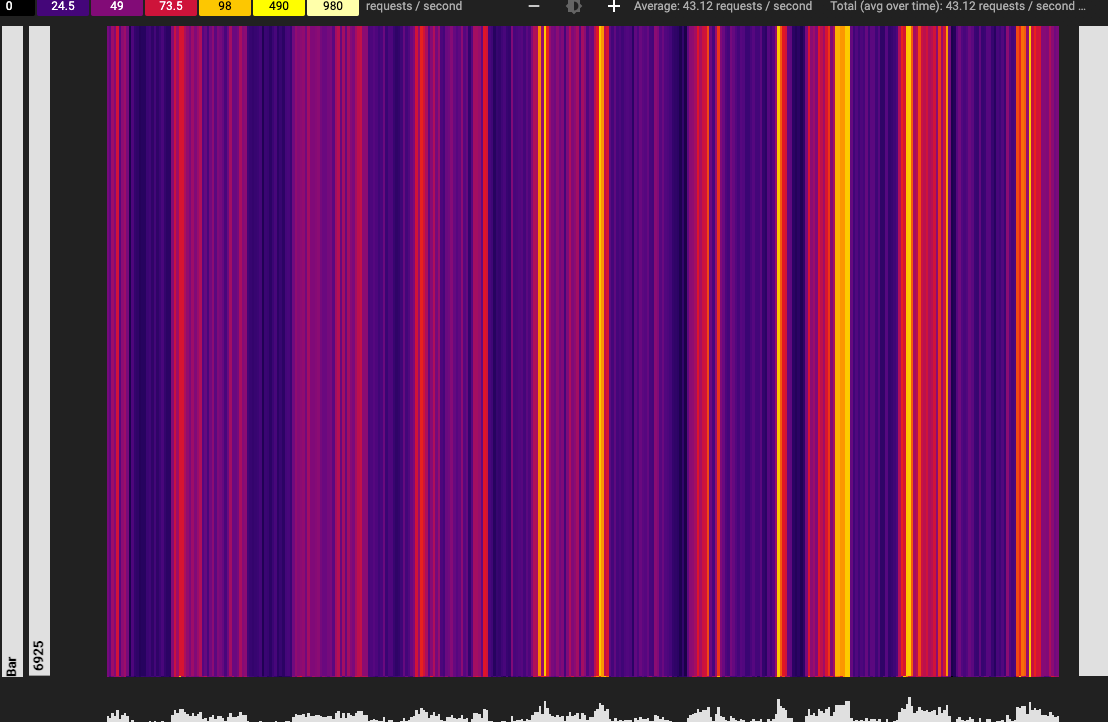
Kliknij inny poziom hierarchii kluczy, aby jeszcze bardziej powiększyć widok, lub naciśnij klawisz
BackspacelubDelete, aby wrócić do poprzedniego obszaru.
Przypinanie szczegółowych informacji o danych
Gdy przesuwasz kursor po mapie cieplnej, narzędzie Key Visualizer wyświetla etykietkę z informacjami o danych, które znajdują się pod kursorem. Możesz przypiąć ten dymek, klikając mapę termiczną. Przypięte etykietki zawierają więcej szczegółów o danych. Przypięcie etykietki ułatwia też zrobienie zrzutu ekranu etykietki lub skopiowanie z niej informacji.
Przełączanie wskaźników
Domyślnie po otwarciu skanu Key Visualizer wyświetla wskaźnik Operacje/s dla kluczy dokumentów, który zawiera przegląd wzorca wykorzystania. Aby przełączyć się na inne dane, kliknij menu Rodzaj danych nad mapą cieplną, a potem kliknij dane, które chcesz wyświetlić.
W przypadku kluczy indeksu wyświetla dane Operacje zapisu indeksu na sekundę, które zawierają przegląd wykorzystania kluczy indeksu.
Opisy poszczególnych danych znajdziesz w artykule Kluczowe dane w wizualizatorze.
znajdowanie powiązań między różnymi wskaźnikami kluczy dokumentów;
W narzędziu Key Visualizer możesz wyświetlać jednocześnie wiele rodzajów danych, aby porównywać je ze sobą lub znajdować między nimi korelacje. Możesz na przykład sprawdzić, czy hotspoty na mapie cieplnej operacji na sekundę korelują z dużymi opóźnieniami na mapie cieplnej średniego czasu oczekiwania na zapis.
Aby wyświetlić jednocześnie kilka rodzajów danych i ich wartości, w prawym górnym rogu kliknij Pokaż panel informacyjny. Lista danych pojawi się w panelu po prawej stronie skanu.
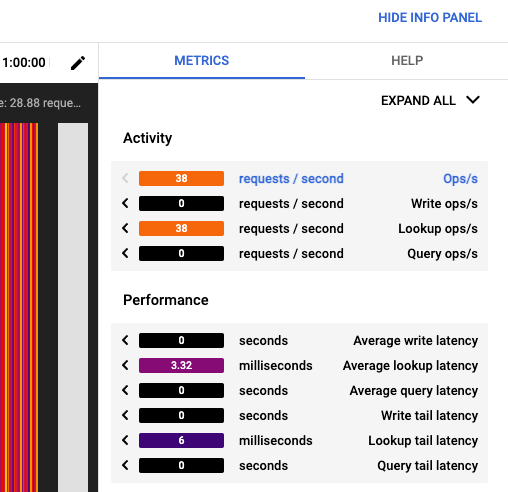
Aby sprawdzić kilka rodzajów danych naraz, użyj tych narzędzi w panelu wielu rodzajów danych:
Aby wyświetlić lub ukryć miniaturowe mapy cieplne wszystkich danych, w prawym górnym rogu kliknij
Expand AlllubCollapse All.Aby wyświetlić mapę cieplną poszczególnych danych, kliknij nazwę tych danych.
Aby ukryć mapę cieplną poszczególnych danych, ponownie kliknij nazwę tych danych.
Aby wyświetlić mapę cieplną danego rodzaju danych w oknie głównym, kliknij pełną strzałkę na lewej krawędzi paska tytułu tego rodzaju danych.
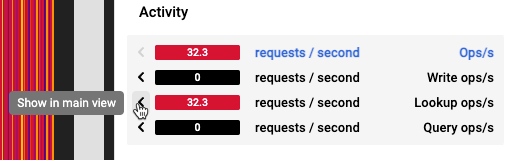
Najedź kursorem na miniaturę mapy termicznej, aby zobaczyć odpowiednią aktywność w widoku głównym.
Aby porównać różne wskaźniki w przypadku zasobnika z kluczami w tym samym momencie, możesz przypiąć wartość w skanowaniu, a potem przełączyć się na inny wskaźnik w tym samym momencie:
- Wskaż interesujące Cię miejsce na dużej mapie cieplnej w głównym oknie.
- Kliknij, aby przypiąć etykietkę. Wartości w panelu bocznym pozostają przypięte do klucza segmentu i momentu, który został przez Ciebie przypięty.
- Aby wyświetlić rodzaj danych na dużej mapie cieplnej, kliknij strzałkę po lewej stronie. Wskazówka w oknie głównym zawiera szczegółowe informacje o tych danych.
Co dalej?
- Dowiedz się, jak rozpoznawać kluczowe wzorce dokumentów lub kluczowe wzorce indeksu.
- Dowiedz się więcej o danych, które możesz wyświetlać na mapie termicznej.