

In questa guida rapida, creerai e implementerai un piccolo database di esempio e vi accederai da un'app per Android.
Prerequisiti
Per completare questa guida rapida, avrai bisogno di quanto segue:
- Un ambiente con i seguenti strumenti installati:
- Una versione recente di Android Studio.
- L'interfaccia a riga di comando di Firebase. Se hai installato NPM, esegui:
npm install -g firebase-tools@latest
- Un Account Google.
Tutorial
| Tutorial | |
|---|---|
1. Crea un nuovo progetto Android StudioIn Android Studio, crea un nuovo progetto con il modello Attività vuota. Assegna al progetto il nome Quickstart App con il nome del pacchetto com.example.quickstartapp. |
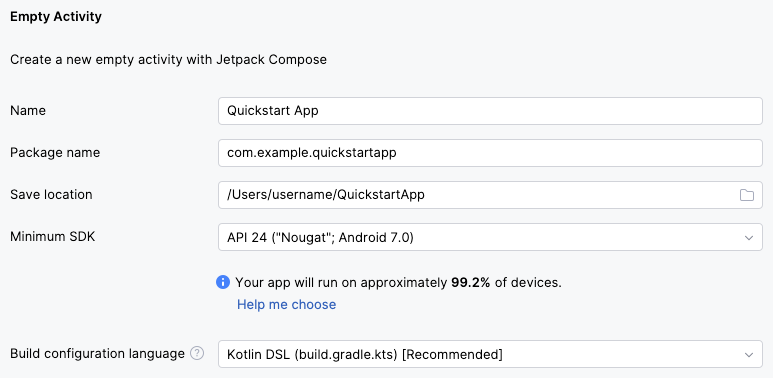
|
2. Aggiungi Firebase al tuo progetto Android StudioAggiungi le dipendenze Firebase e il plug-in di serializzazione Kotlin ai file
|
QuickstartApp/build.gradle.kts
plugins { alias(libs.plugins.android.application) apply false alias(libs.plugins.kotlin.compose) apply false // Add this line. id("com.google.gms.google-services") version "4.5.0" apply false } plugins { alias(libs.plugins.android.application) alias(libs.plugins.kotlin.compose) // Add these lines. kotlin("plugin.serialization") version libs.versions.kotlin id("com.google.gms.google-services") } // ... dependencies { // ... // Add these lines. implementation("org.jetbrains.kotlinx:kotlinx-coroutines-android:1.11.0") implementation("org.jetbrains.kotlinx:kotlinx-serialization-core:1.11.0") implementation(platform("com.google.firebase:firebase-bom:35.1.0")) implementation("com.google.firebase:firebase-dataconnect") } |
3. Inizializzare un progetto FirebasePassa alla directory del progetto Android Studio e inizializza un progetto Firebase al suo interno. |
cd ~/QuickstartAppfirebase login --reauthfirebase init dataconnectQuando richiesto, scegli le seguenti opzioni:
Accetta i valori predefiniti per tutti gli altri prompt. Poi, registra la tua app per Android nel progetto Firebase. firebase apps:create -a com.example.quickstartapp android android-quickstartfirebase apps:sdkconfig android -o app/google-services.json |
4. Esamina le definizioni GraphQL di esempioIn SQL Connect, definisci tutti gli schemi e le operazioni del database utilizzando GraphQL. Quando hai inizializzato il progetto, la CLI Firebase ha creato alcune definizioni di esempio per iniziare. |
dataconnect/schema/schema.gql (estratto)
type Movie @table { title: String! imageUrl: String! genre: String } type MovieMetadata @table { movie: Movie! @unique rating: Float releaseYear: Int description: String } query ListMovies @auth(level: PUBLIC) { movies { id title imageUrl genre } } |
5. Esegui il deployment di schemi e operazioniOgni volta che apporti modifiche agli schemi, alle query o alle mutazioni del database, devi eseguirne il deployment affinché le modifiche abbiano effetto sul database. |
|
6. Inserisci dati di esempio nel databaseQuesti dati iniziali ti daranno qualcosa da esaminare quando testi l'app di esempio. Tieni presente che in questo passaggio esegui GraphQL arbitrario, consentito per le attività amministrative. |
|
7. Genera un SDK client AndroidQuesto comando utilizza le definizioni GraphQL per generare un SDK client Android specifico per il tuo database. Utilizzi questa libreria nell'app client per eseguire tutte le operazioni del database. Puoi generare librerie per più piattaforme, tra cui
Swift per iOS, JavaScript per il web e Flutter, aggiungendo definizioni a
|
public interface ExampleConnector : GeneratedConnector<ExampleConnector> { override val dataConnect: com.google.firebase.dataconnect.FirebaseDataConnect public val listMovies: ListMoviesQuery // ... } |
8. Scrivi un client Android di esempioSostituisci i contenuti di
Tieni presente che l'app completa l'accesso al database necessario utilizzando una funzione dell'SDK generato. |
package com.example.quickstartapp import android.os.Bundle import androidx.activity.ComponentActivity import androidx.activity.compose.setContent import androidx.activity.enableEdgeToEdge import androidx.compose.foundation.layout.fillMaxSize import androidx.compose.foundation.layout.padding import androidx.compose.foundation.lazy.LazyColumn import androidx.compose.foundation.lazy.items import androidx.compose.material3.Scaffold import androidx.compose.material3.Text import androidx.compose.runtime.LaunchedEffect import androidx.compose.runtime.getValue import androidx.compose.runtime.mutableStateOf import androidx.compose.runtime.remember import androidx.compose.runtime.setValue import androidx.compose.ui.Modifier import com.example.quickstartapp.ui.theme.QuickstartAppTheme import com.google.firebase.dataconnect.generated.ExampleConnector import com.google.firebase.dataconnect.generated.ListMoviesQuery import com.google.firebase.dataconnect.generated.execute import com.google.firebase.dataconnect.generated.instance class MainActivity : ComponentActivity() { override fun onCreate(savedInstanceState: Bundle?) { super.onCreate(savedInstanceState) enableEdgeToEdge() setContent { QuickstartAppTheme() { Scaffold(modifier = Modifier.fillMaxSize()) { innerPadding -> var movies by remember { mutableStateOf(emptyList<ListMoviesQuery.Data.MoviesItem>()) } LaunchedEffect(Unit) { // Queries need to be executed in a coroutine context try { movies = ExampleConnector.instance.listMovies.execute().data.movies } catch (e: Exception) { // TODO: Handle error, e.g., show a Toast or update a state variable to // display an error message. } } LazyColumn(modifier = Modifier.padding(innerPadding)) { items(movies) { movie -> Text(text = movie.title) } } } } } } } |
9. Prova l'appDa Android Studio, esegui l'app di esempio per vederla in azione. |
|
Passaggi successivi
Prova l'estensione SQL Connect VS Code
Quando sviluppi con SQL Connect, ti consigliamo vivamente di utilizzare l'estensione SQL Connect VS Code. Anche se non utilizzi Visual Studio Code come ambiente di sviluppo principale, l'estensione offre diverse funzionalità che rendono più comodo lo sviluppo di schemi e operazioni:
- Un server di linguaggio GraphQL che fornisce il controllo della sintassi e suggerimenti di completamento automatico specifici per SQL Connect
- Pulsanti CodeLens in linea con il codice che ti consentono di leggere e scrivere dati dai file di definizione dello schema ed eseguire query e mutazioni dalle definizioni delle operazioni.
- Mantieni sincronizzati automaticamente gli SDK generati con le definizioni GraphQL.
- Configurazione semplificata dell'emulatore locale.
- Deployment semplificato in produzione.
Utilizza l'emulatore SQL Connect per lo sviluppo locale
Anche se questo tutorial ti ha mostrato come eseguire il deployment di schemi e operazioni di SQL Connect direttamente in produzione, probabilmente non vorrai apportare modifiche al database di produzione mentre sviluppi attivamente la tua app. Configura invece l'emulatore SQL Connect ed esegui il lavoro di sviluppo su questo emulatore anziché sulla produzione. L'emulatore configura un'istanza PGlite locale che si comporta in modo simile a un'istanza PostgreSQL live su Cloud SQL.
Scopri come scrivere schemi e operazioni per la tua app
Quando sviluppi app con SQL Connect, la progettazione di schemi e operazioni è una delle prime e più importanti attività di sviluppo che completerai.
- Gemini nella console Firebase è uno strumento di AI che può generare schemi SQL Connect da una descrizione in linguaggio naturale della tua app. Questo strumento può aiutarti a iniziare molto rapidamente, soprattutto se non hai mai lavorato con database relazionali.
- In alternativa, puoi scrivere schemi di database, query e mutazioni direttamente utilizzando GraphQL. Inizia con le indicazioni riportate in Schemi SQL Connect, quindi continua a leggere le pagine successive per scoprire come scrivere le operazioni.
Scopri come ricevere aggiornamenti in tempo reale da SQL Connect
Puoi utilizzare SQL Connect per scrivere applicazioni client che reagiscono ai dati che cambiano in tempo reale. Consulta la sezione Ricevere aggiornamenti in tempo reale da SQL Connect.