

หน้านี้อธิบายวิธีวิเคราะห์แผนที่ความหนาแน่นในการสแกน Key Visualizer เพื่อให้คุณระบุแหล่งที่มาของCloud Firestoreปัญหาด้านประสิทธิภาพได้
ก่อนอ่านหน้านี้ คุณควรทำความคุ้นเคยกับภาพรวมของ Key Visualizer คุณอาจต้องดำเนินการต่อไปนี้ด้วย
- ดูวิธีเปิดการสแกน Key Visualizer
- ดูตัวอย่างรูปแบบคีย์เอกสารหรือรูปแบบคีย์ดัชนีที่พบบ่อย
การปรับความสว่าง
ฮีตแมปของ Key Visualizer ใช้สีเข้มเพื่อระบุค่าปกติหรือค่าต่ำ และ สีสว่างเพื่อระบุค่าสูง คุณปรับช่วงสีเพื่อ ช่วยให้เห็นรูปแบบในฮีตแมปได้
โปรดทราบว่าสำหรับเมตริกส่วนใหญ่ Key Visualizer จะระบุค่าที่ "สูง" และ "ต่ำ" โดยอิงตามการใช้งานฐานข้อมูลของคุณทั้งหมด เช่น หากคุณ อ่าน 20 ครั้งต่อวินาทีในช่วงคีย์ที่เฉพาะเจาะจง และอ่าน 1 ครั้งต่อวินาทีใน ช่วงคีย์อื่นๆ Key Visualizer จะใช้สีสว่างสำหรับช่วงคีย์ที่เฉพาะเจาะจงนั้น โปรดทราบว่าสีสว่างไม่ได้บ่งบอกถึงปัญหาเสมอไป
หากต้องการปรับสีที่ใช้สำหรับค่าต่างๆ ให้ใช้ปุ่ม + / - ที่ด้านใดด้านหนึ่งของไอคอนbrightness_6 ปรับความสว่าง เมื่อเพิ่มความสว่าง คุณจะลดช่วงของค่าที่แต่ละสีแสดง และเมื่อลดความสว่าง คุณจะเพิ่มช่วงของค่า
หากต้องการรีเซ็ตความสว่างเป็นการตั้งค่าเริ่มต้น ให้คลิกไอคอนปรับความสว่างbrightness_6
การซูมเข้าดูช่วงเวลาและช่วงสำคัญ
เมื่อคุณเปิดฮีตแมป ระบบจะแสดงค่าสำหรับระยะเวลาที่รวมอยู่ ในการสแกนและช่วงของคีย์ที่ใช้งานอยู่ในฐานข้อมูล หากพบปัญหาในช่วงระยะเวลาที่เฉพาะเจาะจงหรือในช่วงคีย์ที่เฉพาะเจาะจง คุณสามารถซูมเข้าเพื่อตรวจสอบปัญหาอย่างใกล้ชิดยิ่งขึ้นได้
การซูมเข้าหรือออกทำได้หลายวิธี ดังนี้
- เลื่อนขึ้นหรือลงภายในฮีตแมป
- คลิกปุ่มซูมสี่เหลี่ยมผืนผ้า crop จากนั้นคลิกและลากเพื่อเลือกพื้นที่ที่จะขยาย
- กดปุ่ม
Shiftค้างไว้ จากนั้นคลิกและลากเพื่อเลือกพื้นที่ที่ต้องการ ขยาย - กลับไปยังพื้นที่ก่อนหน้าของฮีตแมปโดยกดปุ่ม
BackspaceหรือDelete - ซูมออกเพื่อดูทั้งตารางโดยคลิกปุ่มรีเซ็ตการซูม
zoom_out_map หรือกดแป้น
R
เจาะลึกตามคำนำหน้าคีย์
ส่วนต่อไปนี้จะอธิบายวิธีเจาะลึกโดยใช้การสแกนคีย์เอกสาร เป็นตัวอย่าง ในกรณีของคีย์ดัชนี คำนำหน้าจะเปลี่ยนเป็นกลุ่มของคีย์ดัชนี
ทางด้านซ้ายของฮีตแมป Key Visualizer จะจัดระเบียบคีย์ตาม ลำดับชั้นของฐานข้อมูล คุณสามารถใช้ข้อมูลนี้ เพื่อเจาะลึกข้อมูลสำหรับช่วงคีย์ที่เฉพาะเจาะจง
วิธีเจาะลึกข้อมูลของฮีตแมปสำหรับกลุ่มคีย์ที่ใช้ คำนำหน้าร่วมกัน
เลื่อนเคอร์เซอร์ไปที่ระดับใดระดับหนึ่งในลำดับชั้นของคีย์ที่ปรากฏ ทางด้านซ้ายของฮีตแมป
Key Visualizer จะไฮไลต์พื้นที่ของแผนที่ความหนาแน่นที่แสดงระดับนี้ของ ลำดับชั้น นอกจากนี้ยังแสดงคำนำหน้าคีย์สำหรับคีย์ทั้งหมดในระดับนี้ด้วย

คลิกระดับของลําดับชั้นคีย์ที่ต้องการตรวจสอบ
Key Visualizer จะซูมเข้าที่ระดับนี้ของลําดับชั้น
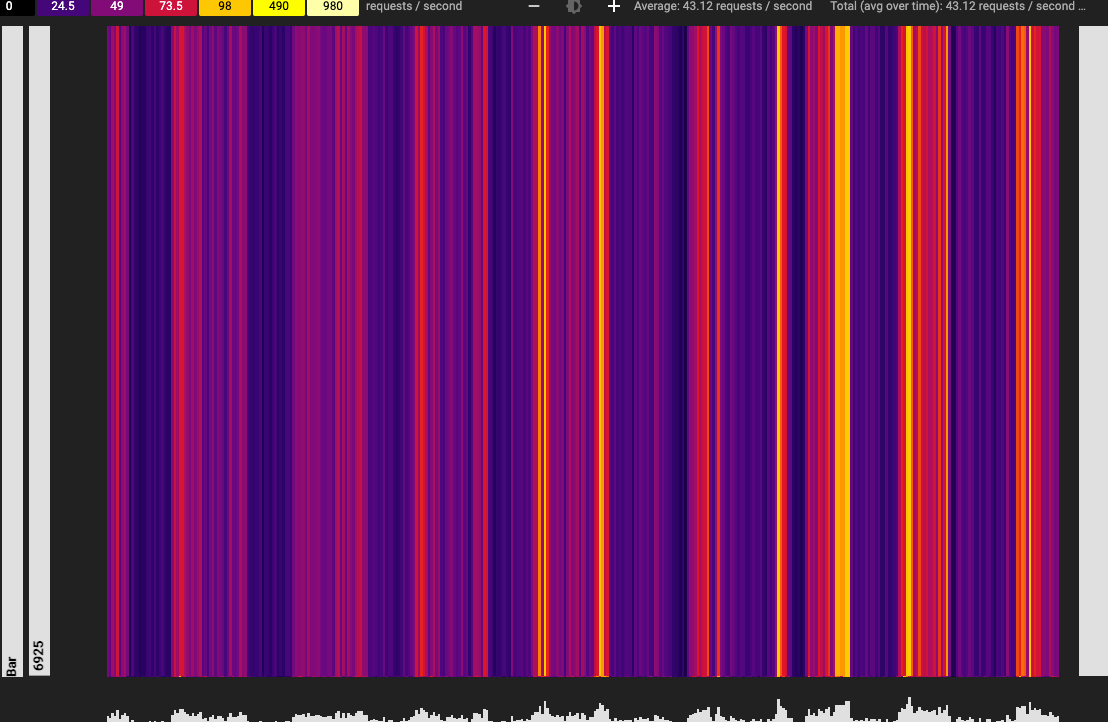
คลิกลำดับชั้นอื่นของคีย์เพื่อซูมเข้าไปอีก หรือกดปุ่ม
BackspaceหรือDeleteเพื่อกลับไปยังพื้นที่ก่อนหน้า
รายละเอียดการปักหมุดเกี่ยวกับเมตริก
เมื่อคุณเลื่อนเคอร์เซอร์เหนือฮีตแมป Key Visualizer จะแสดงเคล็ดลับเครื่องมือที่มี รายละเอียดเกี่ยวกับเมตริกที่อยู่ใต้เคอร์เซอร์ คุณปักหมุดเคล็ดลับเครื่องมือนี้ได้โดยคลิกฮีตแมป เคล็ดลับเครื่องมือที่ปักหมุดจะแสดงรายละเอียดเพิ่มเติม เกี่ยวกับเมตริก การปักหมุดเคล็ดลับเครื่องมือยังช่วยให้จับภาพหน้าจอของเคล็ดลับเครื่องมือหรือคัดลอกข้อมูลจากเคล็ดลับเครื่องมือได้ง่ายขึ้นด้วย
การเปลี่ยนเมตริก
โดยค่าเริ่มต้น เมื่อคุณเปิดการสแกน Key Visualizer ระบบจะแสดงเมตริก Ops/s สำหรับคีย์เอกสาร ซึ่งจะให้ภาพรวมของรูปแบบการใช้งาน หากต้องการเปลี่ยนไปใช้เมตริกอื่น ให้คลิกเมนูแบบเลื่อนลงเมตริก เหนือฮีตแมป แล้วคลิกเมตริกที่ต้องการดู
ในกรณีของคีย์ดัชนี ระบบจะแสดงเมตริกการดำเนินการเขียนดัชนี/วินาที ซึ่งให้ภาพรวมของการใช้คีย์ดัชนี
ดูคำอธิบายของแต่ละเมตริกได้ที่เมตริกที่สำคัญของ Visualizer
ค้นหาความเชื่อมโยงระหว่างเมตริกต่างๆ สำหรับคีย์เอกสาร
คุณดูเมตริกหลายรายการพร้อมกันได้ใน Key Visualizer เมื่อต้องการเปรียบเทียบเมตริกหรือหาความสัมพันธ์ระหว่างเมตริก ตัวอย่างเช่น คุณอาจต้องการดูว่าฮอตสปอตในฮีตแมป Ops/s สัมพันธ์กับเวลาในการตอบสนองสูงในฮีตแมปเวลาในการตอบสนองเฉลี่ยของการเขียนหรือไม่
หากต้องการดูเมตริกหลายรายการและค่าของเมตริกพร้อมกัน ให้คลิกแสดงแผงข้อมูลใกล้มุมขวาบน รายการเมตริกจะปรากฏขึ้น ในแผงทางด้านขวาของการสแกน
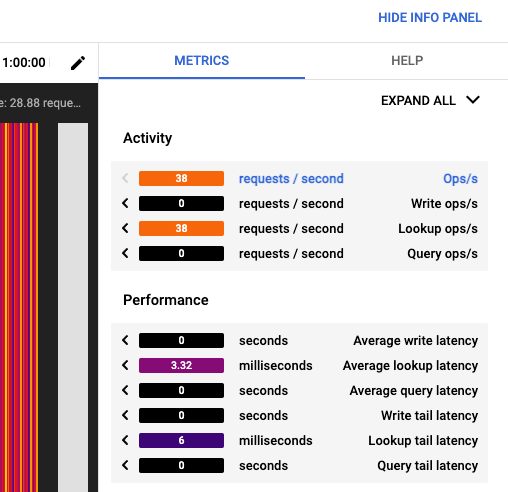
หากต้องการตรวจสอบเมตริกหลายรายการพร้อมกัน ให้ใช้เครื่องมือต่อไปนี้ในแผงเมตริกหลายรายการ
หากต้องการแสดงหรือซ่อนฮีตแมปขนาดเล็กสำหรับเมตริกทั้งหมด ให้คลิก
Expand AllหรือCollapse Allที่ด้านขวาบนหากต้องการแสดงฮีตแมปของเมตริกแต่ละรายการ ให้คลิกชื่อเมตริก
หากต้องการซ่อนฮีตแมปของเมตริกแต่ละรายการ ให้คลิกชื่อเมตริกอีกครั้ง
หากต้องการแสดงฮีตแมปของเมตริกในหน้าต่างหลัก ให้คลิกลูกศรทึบที่ขอบด้านซ้ายของแถบชื่อเมตริก

วางเมาส์เหนือฮีตแมปขนาดเล็กเพื่อดูกิจกรรมที่เกี่ยวข้องในมุมมองหลัก
หากต้องการเปรียบเทียบเมตริกต่างๆ สำหรับ Bucket คีย์ ณ จุดเวลาเดียวกัน ให้ทำดังนี้ ปักหมุดค่าในการสแกน แล้วเปลี่ยนไปใช้เมตริกอื่น ณ จุดเวลาเดียวกัน
- ชี้ไปยังตำแหน่งที่สนใจในฮีตแมปขนาดใหญ่ในหน้าต่างหลัก
- คลิกเพื่อปักหมุดเคล็ดลับเครื่องมือ ค่าในแผงด้านข้างจะยังคงเป็นคีย์ บักเก็ตและจุดในเวลาที่คุณปักหมุดไว้
- หากต้องการแสดงเมตริกในฮีตแมปขนาดใหญ่ ให้คลิกลูกศรทึบทางด้านซ้าย ของเมตริกนั้น เคล็ดลับเครื่องมือในหน้าต่างหลักจะแสดงรายละเอียดทั้งหมดของเมตริกนั้น
ขั้นตอนถัดไป
- ดูวิธีจดจำรูปแบบคีย์เอกสารหรือรูปแบบคีย์ดัชนี
- อ่านเกี่ยวกับเมตริกที่คุณดูได้ในแผนที่ความหนาแน่น