

หน้านี้อธิบายวิธีใช้ Key Visualizer เพื่อตรวจสอบปัญหาด้านประสิทธิภาพ ที่เกี่ยวข้องกับCloud Firestoreรูปแบบการใช้งาน
ก่อนเริ่มต้น
หากต้องการใช้ Key Visualizer สำหรับ Cloud Firestore คุณต้องเปิดใช้ Firestore Key Visualizer API
บทบาทที่จำเป็นในการเปิดใช้ API
หากต้องการเปิดใช้ API คุณต้องมีสิทธิ์ serviceusage.services.enable หากคุณ
สร้างโปรเจ็กต์ คุณน่าจะมีสิทธิ์นี้อยู่แล้วผ่านบทบาทเจ้าของ (roles/owner) ไม่เช่นนั้น คุณจะได้รับสิทธิ์นี้ผ่านบทบาทผู้ดูแลการใช้บริการ (roles/serviceusage.serviceUsageAdmin)
ดูวิธีให้สิทธิ์บทบาท
บทบาทที่จำเป็น
ตรวจสอบว่าบัญชีของคุณได้รับบทบาท IAM อย่างใดอย่างหนึ่งต่อไปนี้
- เจ้าของ Cloud Datastore
- ผู้ดู Key Visualizer ของ Cloud Datastore
- ผู้แก้ไข
- เจ้าของ
บทบาทเหล่านี้มีสิทธิ์ IAM ต่อไปนี้ซึ่งจำเป็นต่อการเข้าถึง Key Visualizer
datastore.keyVisualizerScans.getdatastore.keyVisualizerScans.listdatastore.databases.getMetadataresourcemanager.projects.get
นอกจากนี้ คุณยังกำหนดบทบาทที่กำหนดเอง ที่มีสิทธิ์ที่จำเป็นได้ด้วย
การดูการสแกนในช่วงระยะเวลาหนึ่ง
การสแกน Key Visualizer แต่ละครั้งจะครอบคลุมระยะเวลา 2 ชั่วโมง การสแกนในช่วงระยะเวลาหนึ่ง จะใช้ได้กับฐานข้อมูลที่มีการเข้าชมเกิน 3,000 การดำเนินการกับเอกสาร ในนาทีใดก็ตามในช่วงระยะเวลาดังกล่าว
วิธีเปิด Key Visualizer
ในคอนโซล Google Cloud ให้ไปที่หน้าฐานข้อมูล
เลือกฐานข้อมูลที่ต้องการจากรายการฐานข้อมูล
ในเมนูการนำทาง ให้คลิก Key Visualizer
เลือกระยะเวลาและเมตริกจากการสแกน Key Visualizer ที่พร้อมใช้งาน
คลิกไอคอนดินสอที่ด้านขวาบน เลือกวันที่ และช่วงเวลา
การสแกนจะพร้อมใช้งานตามการมีสิทธิ์สแกน คุณเลือกช่วงเวลาที่ไม่เป็นไปตามเกณฑ์การสแกนหรือยังประมวลผลไม่เสร็จไม่ได้ การสแกน 2 ครั้งล่าสุดของวันจะใช้เวลา ในการประมวลผลก่อนที่จะพร้อมใช้งาน
เลือกข้อมูลเอกสารทั้งหมดหรือข้อมูลดัชนีทั้งหมดเป็นแหล่งที่มา
คลิกอัปเดต
เลือกเมตริกที่จะวิเคราะห์
คลิกเมนูแบบเลื่อนลงของเมตริกที่ด้านซ้ายบน แล้วเลือกเมตริกที่จะดู Key Visualizer จะเปิดในเมตริก Ops/s สำหรับคีย์เอกสารและเมตริก Index Write Ops/s สำหรับคีย์ดัชนีโดยค่าเริ่มต้น
หากต้องการเปรียบเทียบเมตริกหรือดูความสัมพันธ์ของข้อมูล คุณสามารถแสดง เมตริก Key Visualizer หลายรายการพร้อมกันได้ ดูการค้นหาความเชื่อมโยงระหว่างเมตริกต่างๆ
การดูภาพรวมกิจกรรม
หากต้องการดูภาพรวมของกิจกรรมในช่วงเวลา 2 ชั่วโมงที่เลือก ให้ตรวจสอบฮีตแมปสำหรับเมตริกเริ่มต้น
ตัวอย่างต่อไปนี้แสดงฮีตแมปที่มีความแตกต่างอย่างมากใน รูปแบบการใช้งานสำหรับช่วงคีย์ต่างๆ
- ช่วงที่แสดงเป็นสีเข้มมีกิจกรรมน้อยหรือไม่มีเลย
- ช่วงที่มีสีสว่างจะมีกิจกรรมมากกว่าอย่างเห็นได้ชัด
- ช่วงสีขาวสว่างตรงกลางมีกิจกรรมสูงมาก
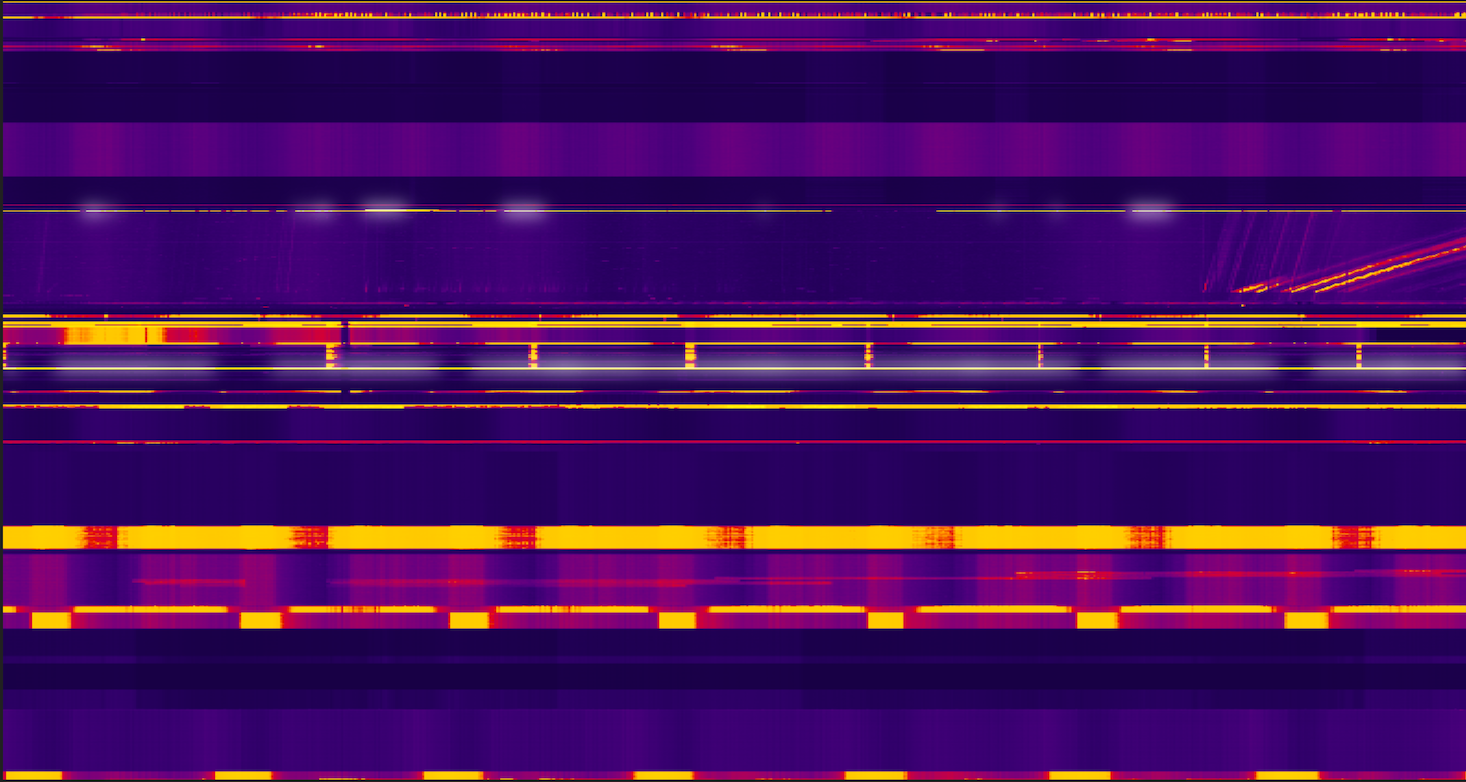
การสแกนคีย์เอกสาร
เมตริก Ops/s จะวัดจำนวนคำขอต่อวินาทีสำหรับช่วงคีย์แต่ละช่วง เมตริกนี้คือผลรวมของคำขอเขียน ค้นหา และค้นหา Key Visualizer จะแสดงเมตริกนี้โดยค่าเริ่มต้นเมื่อคุณเปิดฮีตแมป
หลังจากทราบภาพรวมของกิจกรรมในฐานข้อมูลแล้ว คุณสามารถตรวจสอบต่อได้โดยดูเมตริกอื่นๆ และ มุ่งเน้นที่ช่วงคีย์ที่อาจทำให้เกิดปัญหา ดูข้อมูล เพิ่มเติม
การสแกนคีย์ดัชนี
เมตริกการดำเนินการเขียนดัชนี/วินาทีในเซลล์ที่กำหนดจะวัดการเขียนดัชนีโดยเฉลี่ยต่อวินาที ภายในช่วงเวลา 10 วินาทีและช่วงคีย์ที่เกี่ยวข้อง
ขั้นตอนถัดไป
- ดูวิธีจดจำรูปแบบทั่วไปในฮีตแมปสำหรับคีย์เอกสาร
- ดูวิธีจดจำรูปแบบทั่วไปในฮีทแมปสำหรับคีย์ดัชนี
- ดูวิธีสำรวจฮีตแมปอย่างละเอียด