

Trang này mô tả cách phân tích bản đồ nhiệt trong một lượt quét Key Visualizer để bạn có thể xác định nguồn gốc của vấn đề về hiệu suất Cloud Firestore.
Trước khi đọc trang này, bạn nên làm quen với thông tin tổng quan về Key Visualizer. Bạn cũng nên:
- Tìm hiểu cách mở một bản quét bằng Key Visualizer.
- Xem ví dụ về mẫu khoá tài liệu hoặc mẫu khoá chỉ mục phổ biến.
Điều chỉnh độ sáng
Bản đồ nhiệt của Key Visualizer sử dụng màu tối để biểu thị các giá trị bình thường hoặc thấp và màu sáng để biểu thị các giá trị cao. Bạn có thể điều chỉnh thang màu để giúp bạn xem các mẫu trong bản đồ nhiệt.
Xin lưu ý rằng đối với hầu hết các chỉ số, Trình trực quan hoá khoá sẽ xác định những giá trị "cao" và "thấp" hoàn toàn dựa trên mức sử dụng cơ sở dữ liệu của bạn. Ví dụ: nếu bạn thực hiện 20 lượt đọc mỗi giây trong một dải khoá cụ thể và 1 lượt đọc mỗi giây trong các dải khoá khác, thì Key Visualizer sẽ dùng màu sáng cho dải khoá cụ thể đó. Xin lưu ý rằng màu sắc tươi sáng không nhất thiết cho thấy có vấn đề.
Để điều chỉnh màu sắc được dùng cho các giá trị khác nhau, hãy dùng các nút + / - ở hai bên biểu tượng Điều chỉnh độ sáng brightness_6. Khi tăng độ sáng, bạn sẽ giảm phạm vi giá trị mà mỗi màu đại diện; khi giảm độ sáng, bạn sẽ tăng phạm vi giá trị.
Để đặt lại độ sáng về chế độ cài đặt mặc định, hãy nhấp vào biểu tượng Điều chỉnh độ sángbrightness_6 .
Phóng to các khoảng thời gian và phạm vi chính
Khi bạn mở một bản đồ nhiệt, bản đồ này sẽ hiển thị các giá trị cho khoảng thời gian có trong quá trình quét và phạm vi khoá đang hoạt động trong cơ sở dữ liệu của bạn. Nếu nhận thấy vấn đề trong một khoảng thời gian cụ thể hoặc trong một phạm vi khoá cụ thể, bạn có thể phóng to để kiểm tra vấn đề kỹ lưỡng hơn.
Có một số cách để phóng to hoặc thu nhỏ:
- Di chuyển lên hoặc xuống trong bản đồ nhiệt.
- Nhấp vào nút Phóng to hình chữ nhật crop, sau đó nhấp và kéo để chọn một khu vực cần phóng to.
- Nhấn và giữ phím
Shift, sau đó nhấp và kéo để chọn một vùng cần phóng to. - Quay lại khu vực trước đó của bản đồ nhiệt bằng cách nhấn phím
BackspacehoặcDelete. - Thu nhỏ để xem toàn bộ bảng bằng cách nhấp vào nút Đặt lại chế độ thu phóng
zoom_out_map hoặc nhấn phím
R.
Đi sâu vào từng tiền tố khoá
Phần sau đây mô tả cách đi sâu vào dữ liệu bằng cách sử dụng tính năng quét khoá tài liệu làm ví dụ. Trong trường hợp khoá chỉ mục, tiền tố sẽ thay đổi thành nhóm khoá chỉ mục.
Ở bên trái của bản đồ nhiệt, Key Visualizer sắp xếp các khoá theo hệ thống phân cấp của cơ sở dữ liệu. Bạn có thể sử dụng thông tin này để xem chi tiết dữ liệu cho các dải khoá cụ thể.
Cách đi sâu vào dữ liệu của bản đồ nhiệt cho một nhóm khoá có chung tiền tố:
Di chuyển con trỏ lên một trong các cấp trong hệ thống phân cấp khoá xuất hiện ở bên trái của bản đồ nhiệt.
Trình trực quan hoá khoá làm nổi bật vùng của bản đồ nhiệt cho thấy cấp độ này của hệ thống phân cấp. Thao tác này cũng cho biết tiền tố khoá của tất cả các khoá ở cấp độ này.

Nhấp vào cấp của hệ thống phân cấp khoá mà bạn muốn kiểm tra.
Key Visualizer sẽ phóng to cấp này trong hệ phân cấp.
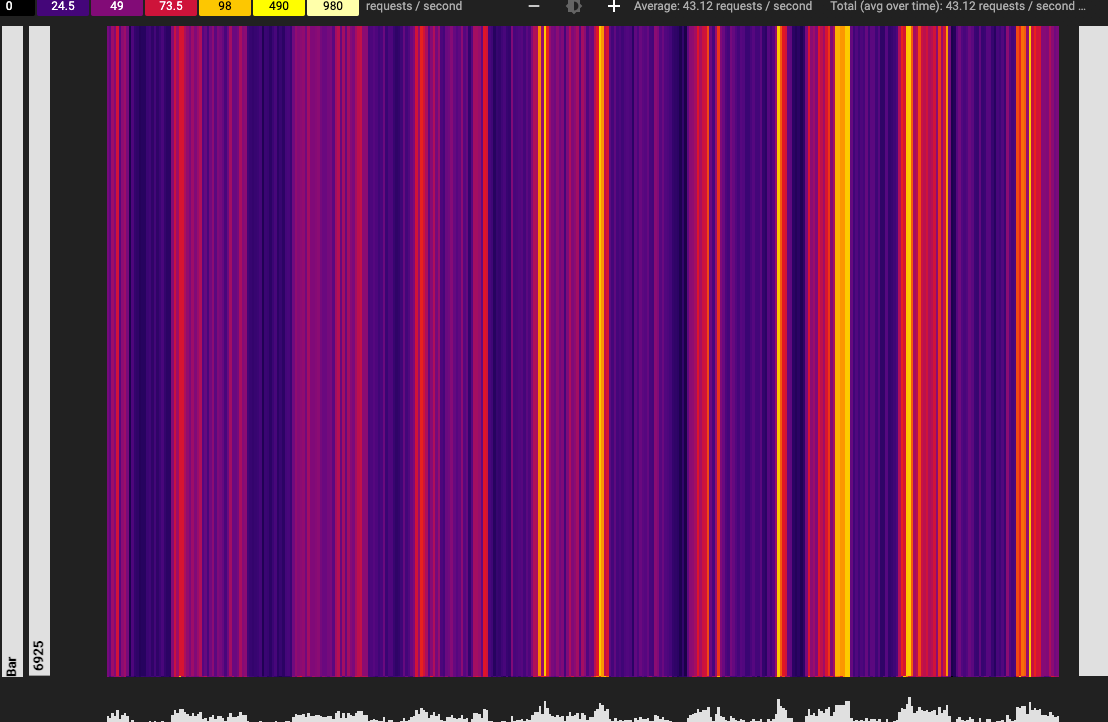
Nhấp vào một cấp khác trong hệ thống phân cấp khoá để phóng to thêm hoặc nhấn phím
BackspacehoặcDeleteđể quay lại khu vực trước đó.
Ghim thông tin chi tiết về một chỉ số
Khi bạn di chuyển con trỏ lên một bản đồ nhiệt, Trình trực quan hoá khoá sẽ hiển thị một chú thích chứa thông tin chi tiết về chỉ số nằm bên dưới con trỏ. Bạn có thể ghim chú thích này bằng cách nhấp vào bản đồ nhiệt. Chú thích được ghim cho biết thêm thông tin chi tiết về chỉ số. Việc ghim chú thích cũng giúp bạn dễ dàng chụp ảnh màn hình chú thích hoặc sao chép thông tin từ chú thích.
Chuyển đổi chỉ số
Theo mặc định, khi bạn mở một bản quét Key Visualizer, bản quét đó sẽ hiển thị chỉ số Ops/s cho các khoá tài liệu, giúp bạn nắm được thông tin tổng quan về quy luật sử dụng của mình. Để chuyển sang một chỉ số khác, hãy nhấp vào trình đơn thả xuống Chỉ số ở phía trên bản đồ nhiệt, sau đó nhấp vào chỉ số mà bạn muốn xem.
Trong trường hợp khoá chỉ mục, chỉ số Số thao tác ghi chỉ mục/giây sẽ hiển thị thông tin tổng quan về việc sử dụng khoá chỉ mục.
Để biết nội dung mô tả của từng chỉ số, hãy xem bài viết Các chỉ số chính của Trình trực quan hoá.
Tìm mối liên hệ giữa các chỉ số khác nhau cho khoá tài liệu
Bạn có thể xem nhiều chỉ số cùng lúc trong Key Visualizer khi muốn so sánh các chỉ số hoặc tìm mối tương quan giữa các chỉ số. Ví dụ: bạn có thể muốn xem liệu các điểm nóng trên biểu đồ nhiệt Ops/s có tương quan với độ trễ cao trong biểu đồ nhiệt Độ trễ ghi trung bình hay không.
Để xem nhiều chỉ số và giá trị của các chỉ số đó cùng một lúc, hãy nhấp vào Hiện bảng thông tin ở gần góc trên cùng bên phải. Một danh sách các chỉ số sẽ xuất hiện trong ngăn ở bên phải của quá trình quét.
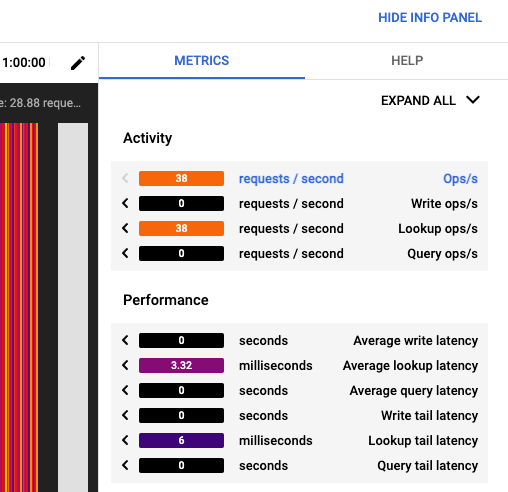
Để kiểm tra nhiều chỉ số cùng lúc, hãy sử dụng các công cụ sau trong ngăn nhiều chỉ số:
Để hiện hoặc ẩn bản đồ nhiệt thu nhỏ cho tất cả các chỉ số, hãy nhấp vào biểu tượng
Expand AllhoặcCollapse Allở trên cùng bên phải.Để hiện bản đồ nhiệt của một chỉ số riêng lẻ, hãy nhấp vào tên chỉ số.
Để ẩn biểu đồ nhiệt của một chỉ số riêng lẻ, hãy nhấp lại vào tên chỉ số đó.
Để hiển thị bản đồ nhiệt của một chỉ số trong cửa sổ chính, hãy nhấp vào mũi tên liền ở cạnh trái của thanh tiêu đề chỉ số.
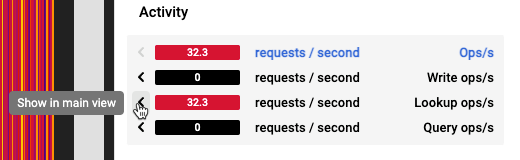
Di chuột lên một bản đồ nhiệt thu nhỏ để xem hoạt động tương ứng trong chế độ xem chính.
Để so sánh các chỉ số khác nhau cho một nhóm chính tại cùng một thời điểm, bạn có thể ghim một giá trị trong quá trình quét, sau đó chuyển sang một chỉ số khác tại cùng một thời điểm:
- Chỉ vào một vị trí mà bạn quan tâm trên bản đồ nhiệt lớn trong cửa sổ chính.
- Nhấp để ghim chú thích. Các giá trị trong ngăn bên sẽ cố định vào nhóm khoá và thời điểm mà bạn đã ghim.
- Để hiển thị một chỉ số trong bản đồ nhiệt lớn, hãy nhấp vào mũi tên liền nét ở bên trái cho chỉ số đó. Chú thích trong cửa sổ chính cho bạn biết thông tin chi tiết đầy đủ về chỉ số đó.
Bước tiếp theo
- Tìm hiểu cách nhận dạng mẫu khoá tài liệu hoặc mẫu khoá chỉ mục.
- Đọc về các chỉ số mà bạn có thể xem trong bản đồ nhiệt.