

Trang này mô tả cách sử dụng Key Visualizer để kiểm tra các vấn đề về hiệu suất liên quan đến mẫu sử dụng Cloud Firestore.
Trước khi bắt đầu
Để sử dụng Key Visualizer cho Cloud Firestore, bạn phải bật API Key Visualizer của Firestore.
Các vai trò cần thiết để bật API
Để bật API, bạn cần có quyền serviceusage.services.enable. Nếu đã tạo dự án, thì có thể bạn đã có quyền này thông qua vai trò Chủ sở hữu (roles/owner). Nếu không, bạn có thể nhận được quyền này thông qua vai trò Quản trị viên sử dụng dịch vụ (roles/serviceusage.serviceUsageAdmin). Tìm hiểu cách cấp vai trò.
Vai trò bắt buộc
Đảm bảo rằng tài khoản của bạn được cấp một trong các vai trò IAM sau:
- Chủ sở hữu Cloud Datastore
- Người xem Cloud Datastore Key Visualizer
- Người chỉnh sửa
- Chủ sở hữu
Các vai trò này bao gồm những quyền IAM sau đây cần thiết để truy cập vào Key Visualizer:
datastore.keyVisualizerScans.getdatastore.keyVisualizerScans.listdatastore.databases.getMetadataresourcemanager.projects.get
Bạn cũng có thể xác định một vai trò tuỳ chỉnh có các quyền bắt buộc.
Xem kết quả quét trong một khoảng thời gian
Mỗi lần quét bằng Key Visualizer kéo dài trong 2 giờ. Bạn có thể quét trong một khoảng thời gian nhất định đối với những cơ sở dữ liệu có lưu lượng truy cập vượt quá 3.000 thao tác trên tài liệu trong bất kỳ phút nào trong khoảng thời gian đó.
Cách chạy Key Visualizer:
Trong bảng điều khiển Cloud Console, hãy chuyển đến trang Cơ sở dữ liệu.
Chọn cơ sở dữ liệu cần thiết trong danh sách cơ sở dữ liệu.
Trong trình đơn điều hướng, hãy nhấp vào Key Visualizer (Trình trực quan hoá khoá).
Chọn một khoảng thời gian và một chỉ số trong số các bản quét Key Visualizer có sẵn:
Nhấp vào biểu tượng Bút chì ở trên cùng bên phải. Chọn Ngày và Khoảng thời gian.
Bạn có thể quét dựa trên điều kiện quét. Bạn không thể chọn khoảng thời gian không đủ điều kiện quét hoặc vẫn đang trong quá trình xử lý. Hai lần quét gần đây nhất trong ngày sẽ mất một chút thời gian để xử lý trước khi có sẵn.
Chọn Tất cả dữ liệu trong tài liệu hoặc Tất cả dữ liệu chỉ mục làm nguồn.
Nhấp vào Cập nhật.
Chọn một chỉ số để phân tích:
Nhấp vào trình đơn thả xuống về chỉ số ở trên cùng bên trái rồi chọn một chỉ số để xem. Key Visualizer sẽ mở trong chỉ số Ops/s cho các khoá tài liệu và chỉ số Index Write Ops/s cho các khoá chỉ mục theo mặc định.
Để so sánh các chỉ số hoặc tìm mối tương quan dữ liệu, bạn có thể hiển thị nhiều chỉ số Key Visualizer cùng nhau. Xem phần Tìm mối liên hệ giữa các chỉ số.
Xem thông tin tổng quan về hoạt động
Để xem thông tin tổng quan về hoạt động trong khoảng thời gian 2 giờ đã chọn, hãy xem bản đồ nhiệt cho chỉ số mặc định.
Ví dụ sau đây cho thấy một bản đồ nhiệt có sự khác biệt lớn về mẫu sử dụng cho các dải khoá khác nhau:
- Những phạm vi có màu tối là những phạm vi có ít hoặc không có hoạt động.
- Các dải màu sáng có hoạt động nhiều hơn đáng kể.
- Vùng màu trắng phát sáng ở giữa có hoạt động rất cao.
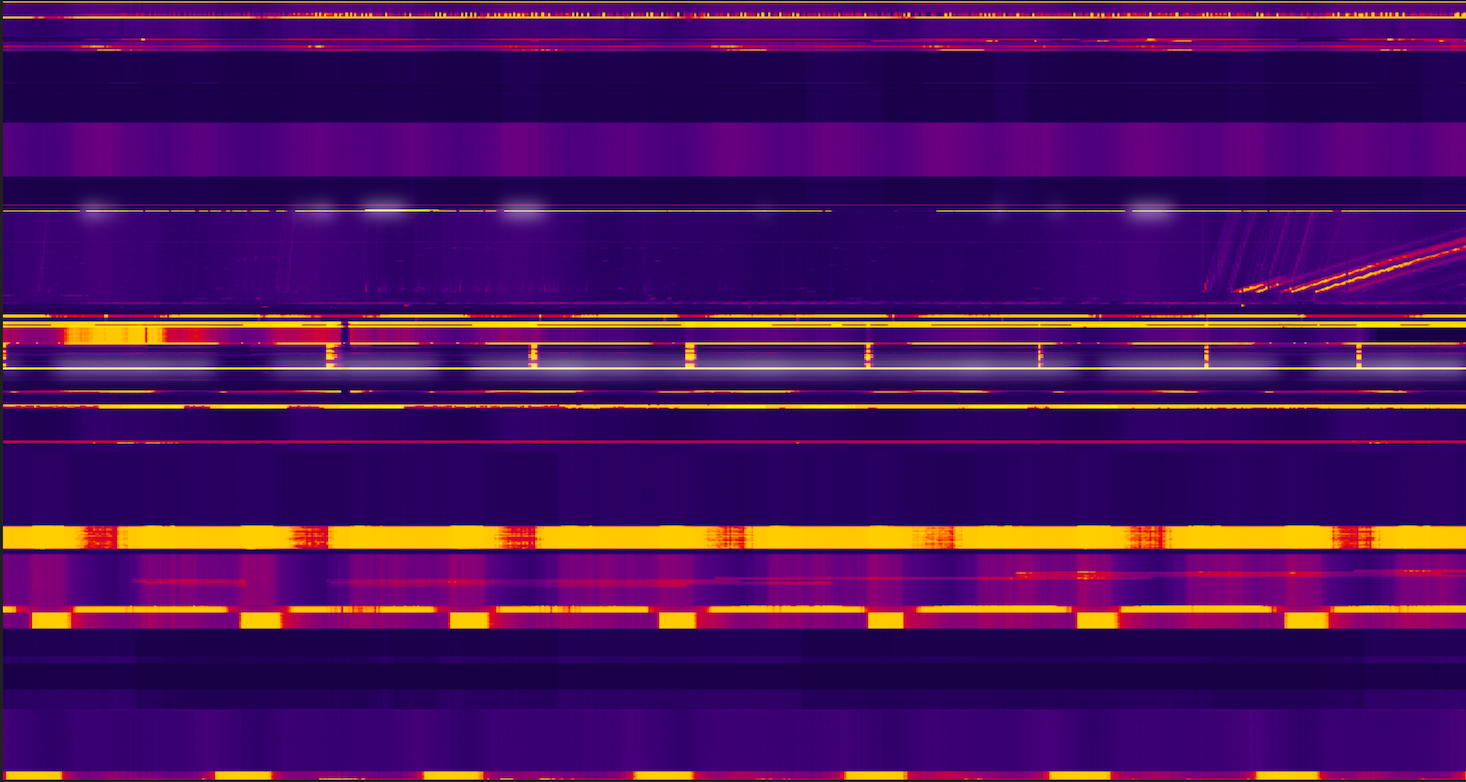
Quét khoá tài liệu
Chỉ số Số thao tác/giây đo lường số lượng yêu cầu mỗi giây cho từng dải khoá. Chỉ số này là tổng của các yêu cầu ghi, tra cứu và truy vấn. Key Visualizer cho thấy chỉ số này theo mặc định khi bạn mở một bản đồ nhiệt.
Sau khi nắm được ý tưởng về hoạt động tổng thể trong cơ sở dữ liệu, bạn có thể tiếp tục điều tra bằng cách xem xét các chỉ số khác và tập trung vào các phạm vi chính có thể gây ra vấn đề. Tìm hiểu thêm.
Quét khoá chỉ mục
Chỉ số Index Write Ops/s tại một ô nhất định đo lường số lượt ghi chỉ mục trung bình mỗi giây trong khoảng thời gian và phạm vi khoá tương ứng là 10 giây.
Bước tiếp theo
- Tìm hiểu cách nhận biết các mẫu thường gặp trong bản đồ nhiệt cho khoá tài liệu.
- Tìm hiểu cách nhận biết các mẫu phổ biến trong bản đồ nhiệt cho khoá chỉ mục.
- Tìm hiểu cách khám phá kỹ lưỡng bản đồ nhiệt.