

คู่มือเริ่มต้นฉบับย่อนี้จะช่วยให้คุณเริ่มต้นใช้งาน Firebase SQL Connect เพื่อ เชื่อมต่อเว็บแอปและแอปบนอุปกรณ์เคลื่อนที่กับฐานข้อมูล PostgreSQL ได้ โดยคุณจะได้ทำสิ่งต่อไปนี้
- ตั้งค่าไดเรกทอรีโปรเจ็กต์ Firebase SQL Connect ในเครื่องด้วย VS Code และ Firebase CLI
- สร้างสคีมา การค้นหา และการเปลี่ยนแปลง SQL Connect โดยอิงตามไอเดียแอป ของคุณในภาษาธรรมชาติ
- ใช้ SDK ที่มีการพิมพ์อย่างเข้มงวดในแอปเพื่อเรียกใช้ SQL Connect การค้นหาและการเปลี่ยนแปลง
- จัดเตรียมอินสแตนซ์ Cloud SQL สำหรับ PostgreSQL, สคีมา SQL Connect, การค้นหา และการเปลี่ยนแปลง
ตั้งค่าโปรเจ็กต์ที่อยู่ในเครื่อง
คุณสามารถติดตั้งเครื่องมือพัฒนาในเครื่องสำหรับ SQL Connect ได้ 2 วิธี
เรียกใช้คำสั่งต่อไปนี้ในไดเรกทอรีโปรเจ็กต์
สคริปต์จะติดตั้ง Firebase CLI และส่วนขยาย SQL Connect VS Code รวมถึงแนะนำคุณตลอดขั้นตอน
firebase init
dataconnect
เพื่อตั้งค่าโปรเจ็กต์ หากคุณไม่ได้ติดตั้ง VS Code Desktop ไว้ สคริปต์จะเปิด VS Code ในเบราว์เซอร์curl -sL https://firebase.tools/init/dataconnect | editor=true bashเปิดหน้าจอส่วนขยาย SQL Connect VS Code โดยคลิกไอคอน Firebase ในแผงด้านซ้ายของ Visual Studio Code
คลิกเริ่มโปรแกรมจำลอง เพื่อเรียกใช้โปรแกรมจำลองกับฐานข้อมูล PGlite ในเครื่อง
ตรวจสอบสคีมา
Firebase SQL Connect ใช้ GraphQL เพื่อกำหนดโมเดลข้อมูล คำสั่ง
@table จะแมปประเภท
GraphQL กับตาราง PostgreSQL ฟิลด์ในประเภทจะแมปกับคอลัมน์ PostgreSQL คุณสามารถกำหนดความสัมพันธ์ระหว่างตารางได้โดยใช้ฟิลด์ที่อ้างอิงประเภท @table อื่นๆ รวมถึงความสัมพันธ์แบบหลายต่อหลายโดยใช้ตารางรวมที่มีคีย์หลักแบบผสม
ในการตั้งค่าเริ่มต้น คุณจะเห็นไฟล์สคีมา SQL Connect ใน
ไดเรกทอรี dataconnect/schema/ ต่อไปนี้เป็นตารางตัวอย่าง 2 ตารางจากสคีมาเทมเพลตภาพยนตร์ สคีมาของคุณอาจแตกต่างออกไปหากคุณใช้ Gemini ในการสร้าง
type Movie @table {
  # Every table has an implicit primary key field that looks something like:
  #  id: UUID! @default(expr: "uuidV4()")
  title: String!
  imageUrl: String!
  genre: String
}

type Review @table(key: ["movie", "user"]) {
  user: User!
  movie: Movie!
  rating: Int
  reviewText: String
  reviewDate: Date! @default(expr: "request.time")
}
ดูข้อมูลเพิ่มเติมเกี่ยวกับสคีมาSQL Connect
พัฒนาการค้นหาและการเปลี่ยนแปลง
Firebase SQL Connect ใช้ GraphQL สำหรับการค้นหาและการเปลี่ยนแปลง คุณกำหนดการค้นหาและการเปลี่ยนแปลงเหล่านี้ในไฟล์ .gql และเรียกใช้ตามชื่อจากแอปของคุณ ไวยากรณ์ GraphQL มี SDK ที่มีการพิมพ์อย่างเข้มงวดและ API ที่ยืดหยุ่นเพื่อดึงข้อมูลที่แอปของคุณต้องการ
ข้อมูลเริ่มต้นในฐานข้อมูล
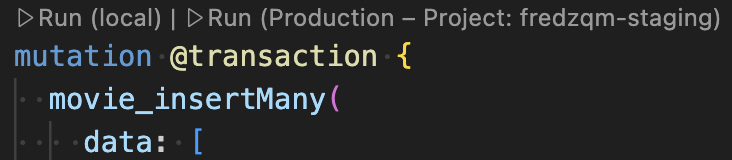
เมื่อโปรแกรมจำลองทำงานอยู่ คุณสามารถใส่ข้อมูลเริ่มต้นลงในโปรแกรมจำลองได้ คุณสามารถใช้ไฟล์ dataconnect/seed_data.gql ที่ให้ไว้หรือเขียนการเปลี่ยนแปลงของคุณเอง
ใช้ปุ่ม Run (local) Code Lens ใน VS Code เพื่อดำเนินการเปลี่ยนแปลงและป้อนข้อมูลลงในฐานข้อมูล PGlite ในเครื่อง
ตรวจสอบการค้นหาและการเปลี่ยนแปลง
ในการตั้งค่าเริ่มต้น คุณจะเห็นการค้นหาและการเปลี่ยนแปลง SQL Connect ใน
dataconnect/example/ ไดเรกทอรี
คุณสามารถค้นหาข้อมูลเชิงสัมพันธ์ได้อย่างแม่นยำด้วยการค้นหาแบบซ้อน
query ListMovies @auth(level: PUBLIC, insecureReason: "Anyone can list all movies and their reviews.") {
  movies {
    title imageUrl genre
    reviews_on_movie {
      rating reviewDate
      user { username }
    }
  }
}
SQL Connect ช่วยคุณสร้างการค้นหาและการเปลี่ยนแปลงที่ปลอดภัยด้วย Firebase Auth
เว็บแอปและแอปบนอุปกรณ์เคลื่อนที่จะเข้าถึง
SQL Connect การค้นหาและการเปลี่ยนแปลงได้ด้วย
@auth
คำสั่งเท่านั้น เพื่อรักษาความปลอดภัยของแอป การค้นหาและการเปลี่ยนแปลงจะเข้าถึง UID ของ Firebase Auth ได้อย่างปลอดภัย
โดยใช้นิพจน์ เช่น {field}_expr: "auth.uid"
mutation AddReview($movieId: UUID!, $rating: Int!, $reviewText: String!) @auth(level: USER) {
  review_upsert(
    data: {
      userId_expr: "auth.uid"
      movieId: $movieId
      rating: $rating
      reviewText: $reviewText
    }
  )
}
ดูข้อมูลเพิ่มเติมเกี่ยวกับการค้นหา SQL Connect ดูข้อมูลเพิ่มเติมเกี่ยวกับการเปลี่ยนแปลง SQL Connect ดูข้อมูลเพิ่มเติมเกี่ยวกับ SQL Connect Auth
สร้างการค้นหาและการเปลี่ยนแปลง
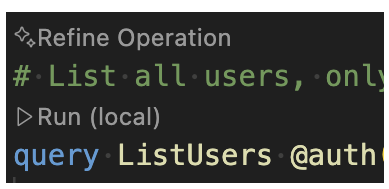
คุณไม่จำเป็นต้องเป็นผู้เชี่ยวชาญด้าน GraphQL จึงจะใช้ SQL Connect ได้อย่างมีประสิทธิภาพ คุณสามารถสร้างการค้นหาและการเปลี่ยนแปลง SQL Connect จากคำอธิบายภาษาธรรมชาติ ได้
ในไฟล์ .gql ให้พิมพ์ # เพื่อเริ่มความคิดเห็นและอธิบายการค้นหาหรือการเปลี่ยนแปลง จากนั้นใช้ปุ่ม Generate/Refine Operation Code Lens เพื่อสร้างการดำเนินการ GraphQL
ใช้ SDK ที่สร้างขึ้นในแอป
firebase init dataconnect จะตั้งค่า SDK ที่ปลอดภัยตามประเภทสำหรับแอปในโปรเจ็กต์ของคุณโดยอัตโนมัติ หากจำเป็น คุณสามารถเพิ่ม SDK ด้วยตนเองได้โดยใช้ปุ่มเพิ่ม SDK ลงใน
แอป ในส่วนขยาย SQL Connect VS Code หรือโดยการเรียกใช้ firebase init
dataconnect:sdk
เว็บ
- เพิ่ม Firebase ไปยังเว็บแอป
ในไฟล์หลักของแอป React ให้ทำดังนี้
- นำเข้า SDK ที่สร้างขึ้น
// Update as needed with the path to your generated SDK. import { listMovies, ListMoviesData } from '@dataconnect/generated';- กำหนดแอปให้เชื่อมต่อกับโปรแกรมจำลอง SQL Connect
import { connectDataConnectEmulator } from 'firebase/data-connect'; const dataConnect = getDataConnect(connectorConfig); connectDataConnectEmulator(dataConnect, 'localhost', 9399);- เรียกใช้เมธอด SQL Connect
function App() {
  const [movies, setMovies] = useState<ListMoviesData['movies']>([]);
  useEffect(() => {
    listMovies.then(res => setMovies(res.data));
  }, []);
  return (
    movies.map(movie => <h1>{movie.title}</h1>);
  );
}

const root = ReactDOM.createRoot(document.getElementById('root'));
root.render(<App />);
Swift
- เพิ่ม Firebase ไปยังแอป iOS
หากต้องการใช้ SDK ที่สร้างขึ้น ให้กำหนดค่า SDK เป็นทรัพยากร Dependency ใน Xcode
ในแถบการนำทางด้านบนของ Xcode ให้เลือกไฟล์ > เพิ่มการขึ้นต่อกันของแพ็กเกจ > เพิ่มในเครื่อง แล้วเลือกโฟลเดอร์ที่มี
Package.swiftที่สร้างขึ้นในผู้รับมอบสิทธิ์หลักของแอป ให้ทำดังนี้
นำเข้า SQL Connect SDK และ SDK ที่สร้างขึ้น
import FirebaseDataConnect
// Generated queries.
// Update as needed with the package name of your generated SDK.
import <CONNECTOR-PACKAGE-NAME>

let connector = DataConnect.moviesConnector
กำหนดแอปให้เชื่อมต่อกับโปรแกรมจำลอง SQL Connect
// Connect to the emulator on "127.0.0.1:9399" connector.useEmulator() // (alternatively) if you're running your emulator on non-default port: // connector.useEmulator(port: 9999)เรียกใช้SQL Connectเมธอด:
struct ListMovieView: View {
    @StateObject private var queryRef = connector.listMovies.ref()

    var body: some View {
        VStack {
            Button {
                Task {
                    do {
                        try await refresh()
                    } catch {
                        print("Failed to refresh: \(error)")
                    }
                }
            } label: {
                Text("Refresh")
            }

            // use the query results in a view
            ForEach(queryRef.data?.movies ?? []) { movie in
                Text(movie.title)
            }

        }
    }
}

@MainActor
func refresh() async throws {
    _ = try await queryRef.execute()
}

struct ContentView_Previews: PreviewProvider {
    static var previews: some View {
        ListMovieView()
    }
}
Kotlin Android
- เพิ่ม Firebase ไปยังแอป Android
หากต้องการใช้ SDK ที่สร้างขึ้น ให้กำหนดค่า SQL Connect เป็นทรัพยากร Dependency ใน Gradle
อัปเดต
pluginsและdependenciesในapp/build.gradle.ktsplugins { // Use whichever versions of these dependencies suit your application. // The versions shown here were the latest as of March 14, 2025. // Note, however, that the version of kotlin("plugin.serialization") must, // in general, match the version of kotlin("android"). id("com.android.application") version "8.9.0" id("com.google.gms.google-services") version "4.4.2" val kotlinVersion = "2.1.10" kotlin("android") version kotlinVersion kotlin("plugin.serialization") version kotlinVersion } dependencies { // Use whichever versions of these dependencies suit your application. // The versions shown here were the latest versions as of March 14, 2025. implementation("com.google.firebase:firebase-dataconnect:16.0.0-beta04") implementation("org.jetbrains.kotlinx:kotlinx-coroutines-core:1.10.1") implementation("org.jetbrains.kotlinx:kotlinx-serialization-core:1.7.3") // These dependencies are not strictly required, but will very likely be used // when writing modern Android applications. implementation("org.jetbrains.kotlinx:kotlinx-coroutines-android:1.9.0") implementation("androidx.appcompat:appcompat:1.7.0") implementation("androidx.activity:activity-ktx:1.10.1") implementation("androidx.lifecycle:lifecycle-viewmodel-ktx:2.8.7") implementation("com.google.android.material:material:1.12.0") }ในกิจกรรมหลักของแอป ให้ทำดังนี้
- รับอินสแตนซ์เครื่องมือเชื่อมต่อจาก SDK ที่สร้างขึ้น
private val connector = com.myapplication.MoviesConnector.instance- กำหนดแอปให้เชื่อมต่อกับโปรแกรมจำลอง SQL Connect
private val connector = com.myapplication.MoviesConnector.instance .apply { // Connect to the emulator on "10.0.2.2:9399" (default port) dataConnect.useEmulator() // (alternatively) if you're running your emulator on non-default port: // dataConnect.useEmulator(port = 9999) }- เรียกใช้เมธอด SQL Connect
class MainActivity : AppCompatActivity() {

  override fun onCreate(savedInstanceState: Bundle?) {
    super.onCreate(savedInstanceState)
    setContentView(R.layout.activity_main)
    val textView: TextView = findViewById(R.id.text_view)

    lifecycleScope.launch {
      lifecycle.repeatOnLifecycle(Lifecycle.State.STARTED) {

        val result = connector.listMovies.runCatching { execute { } }

        val newTextViewText = result.fold(
          onSuccess = {
            val titles = it.data.movies.map { it.title }
            "${titles.size} movies: " + titles.joinToString(", ")
          },
          onFailure = { "ERROR: ${it.message}" }
        )
        textView.text = newTextViewText
      }
    }
  }
}
Flutter
- เพิ่ม Firebase ไปยังแอป Flutter
- ติดตั้ง flutterfire CLI
dart pub global activate flutterfire_cli - วิ่ง
flutterfire configure ในฟังก์ชันหลักของแอป ให้ทำดังนี้
- นำเข้า SDK ที่สร้างขึ้น
// Generated queries. // Update as needed with the path to your generated SDK import 'movies_connector/movies.dart';- กำหนดแอปให้เชื่อมต่อกับโปรแกรมจำลอง SQL Connect
void main() async { WidgetsFlutterBinding.ensureInitialized(); await Firebase.initializeApp( options: DefaultFirebaseOptions.currentPlatform, ); MoviesConnector.instance.dataConnect .useDataConnectEmulator(Uri.base.host, 443, isSecure: true); runApp(const MyApp()); }- เรียกใช้เมธอด SQL Connect
class MyApp extends StatelessWidget {
  const MyApp({super.key});
  @override
  Widget build(BuildContext context) {
    return MaterialApp(
        home: Scaffold(
            body: Column(children: [
      ConstrainedBox(
        constraints: const BoxConstraints(maxHeight: 200),
        child: FutureBuilder(
            future: MoviesConnector.instance.listMovies().execute(),
            builder: (context, snapshot) {
              if (snapshot.connectionState == ConnectionState.done) {
                return ListView.builder(
                  scrollDirection: Axis.vertical,
                  itemBuilder: (context, index) => Card(
                      child: Text(
                    snapshot.data!.data.movies[index].title,
                  )),
                  itemCount: snapshot.data!.data.movies.length,
                );
              }
              return const CircularProgressIndicator();
            }),
      )
    ])));
  }
}
ติดตั้งใช้งานในเวอร์ชันที่ใช้งานจริง
วิธีติดตั้งใช้งานสคีมา การค้นหา และการเปลี่ยนแปลง ในเวอร์ชันที่ใช้งานจริง
ดูข้อมูลราคาและการทดลองใช้แบบไม่มีค่าใช้จ่ายในหน้า การกำหนดราคา โปรเจ็กต์ของคุณอาจมีสิทธิ์ใช้ตัวเลือกการทดลองใช้ Firebase SQL Connect อย่างใดอย่างหนึ่ง
คลิกปุ่มติดตั้งใช้งานในเวอร์ชันที่ใช้งานจริง ในส่วนขยาย SQL Connect VS Code หรือเรียกใช้ในเทอร์มินัล
firebase deploy --only dataconnectหลังจากติดตั้งใช้งานแล้ว คุณจะดูสคีมาและเรียกใช้การค้นหาและการเปลี่ยนแปลงได้ ในคอนโซลFirebase (ไปที่ฐานข้อมูลและพื้นที่เก็บข้อมูล > SQL Connect)
ดูข้อมูลเพิ่มเติมเกี่ยวกับ dataconnect.yaml ดูข้อมูลเพิ่มเติมเกี่ยวกับวิธีที่ SQL Connect ทำงานร่วมกับ Cloud SQL
ขั้นตอนถัดไป
เมื่อทำตามคู่มือเริ่มต้นฉบับย่อนี้เสร็จแล้ว ขั้นตอนถัดไปที่คุณควรทำมีดังนี้
- สำรวจที่เก็บแอปเริ่มต้นฉบับย่อและสร้างแอป ที่มีฟีเจอร์ครบถ้วนSQL Connectโดยทำตาม Codelab สำหรับเว็บ, Codelab สำหรับ iOS, หรือ Codelab สำหรับ Android
- เพิ่มข้อมูลลงในฐานข้อมูล ตรวจสอบสคีมา และตรวจสอบบริการ SQL Connect ใน Firebase คอนโซล
- ตั้งค่า เซิร์ฟเวอร์ Firebase MCP ด้วยเครื่องมือพัฒนาที่ขับเคลื่อนด้วย AI เช่น Antigravity Claude Code หรือ Cursor
- ดูข้อมูลเพิ่มเติมเกี่ยวกับการพัฒนาสคีมา การค้นหาและ การเปลี่ยนแปลง
- ดูข้อมูลเพิ่มเติมเกี่ยวกับวิธีที่ SQL Connect จัดการสคีมา PostgreSQL
- ดูข้อมูลเพิ่มเติมเกี่ยวกับ Client SDK สำหรับ เว็บ, Android, iOS และ Flutter รวมถึง Admin SDK สำหรับ Node.js